Ошибка failed to initialize steam
Содержание:
- Добавление PlayerUnknown’s Battlegrounds в список исключений антивирусной программы
- Ошибка DirectX в PLAYERUNKNOWN\’S BATTLEGROUNDS (PUBG)
- Обновление Visual C++
- Отсутствует DLL-файл или ошибка DLL
- Ошибка 0xc0000142 / 0xe06d7363 / 0xc0000906
- PlayerUnknown’s Battlegrounds тормозит, лаги, фризы, виснет? Решение
- Официальный совет от разработчиков Krafton
- Xenuine
- PlayerUnknown’s Battlegrounds не запускается? Решение
- Один из вариантов решения
- Несколько причин вылета PUBG
- Причины ошибки Failed to initialize Steam
- PUBG не запускается? Предоставить права администратора для программы BattleEye
- Failed to install Battleye service
- Гайд PlayerUnknown’s Battlegrounds: решение ошибок, проблем с соединения, вылетов и прочих проблем
- Служба be работает неправильно Pubg
- Настройте параметры DNS-сервера.
- Звук в PLAYERUNKNOWN\’S BATTLEGROUNDS (PUBG) отсутствует или пропадает в заставках
- Системные требования ПУБГ Мобайл
- Failed to initialize Steam в PUBG как исправить
- Вариант №3 (Второстепенные ошибки)
- В PlayerUnknown’s Battlegrounds проблемы с управлением, не работает геймпад/клавиатура/мышка? Решение
- Чек-лист джентльмена
- Заключение
Добавление PlayerUnknown’s Battlegrounds в список исключений антивирусной программы
Антивирус может стать еще одной причиной, вследствие которой игра не запускается.
Разработчики заведомо вводят обновления, которые должны повысить уровень безопасности, чтобы устранить читеров. В одно из обновлений был вложен мощный механизм безопасности, через который игра стала блокироваться антивирусными программами.
Правда, обновление было отозванного разработчиками, но это не меняет тот факт, что PUBG все еще блокируется антивирусом.
В таком случае нужно добавить исполняемые файлы (tslgame.exe и tslgame_BE.exe) или всю папку PUBG в список исключений функции защиты антивируса.
Для примера посмотрите, как это сделать в одном из популярных антивирусов AVAST Free Antivirus.
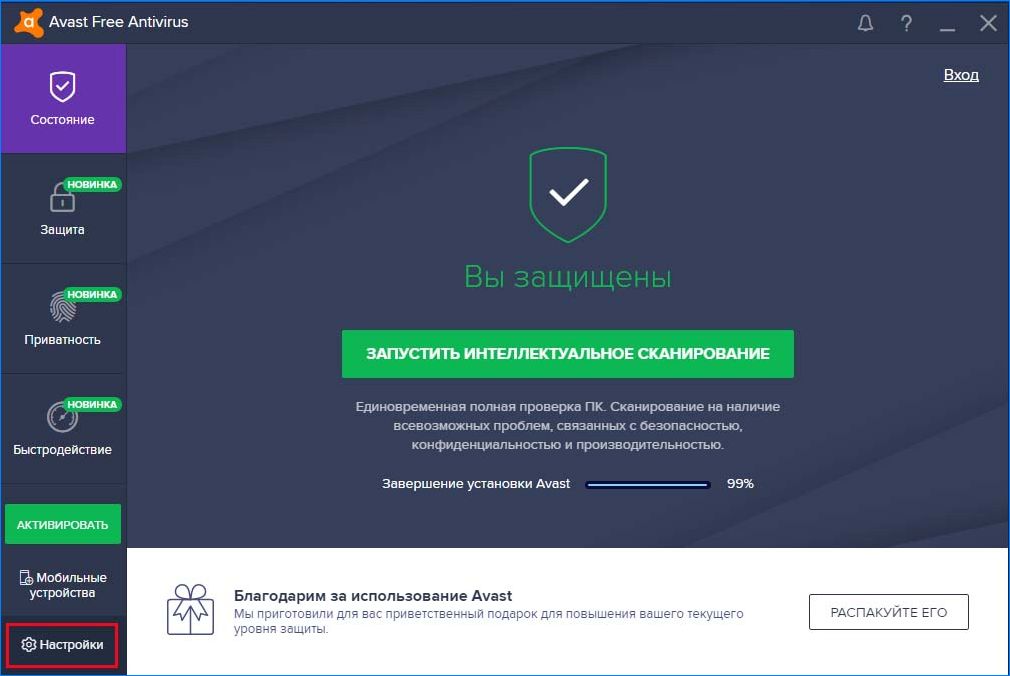
Сначала перейдем в настройки AVAST Free Antivirus. Кликните правой кнопкой мыши на значок AVAST в трее выберите пункт «Открыть интерфейс пользователя AVAST». В открывшемся окне кликните на «Настройки» в нижнем левом углу.
В меню выберите вкладку «Общие», в списке доступных вариантов откройте раздел «Исключения».
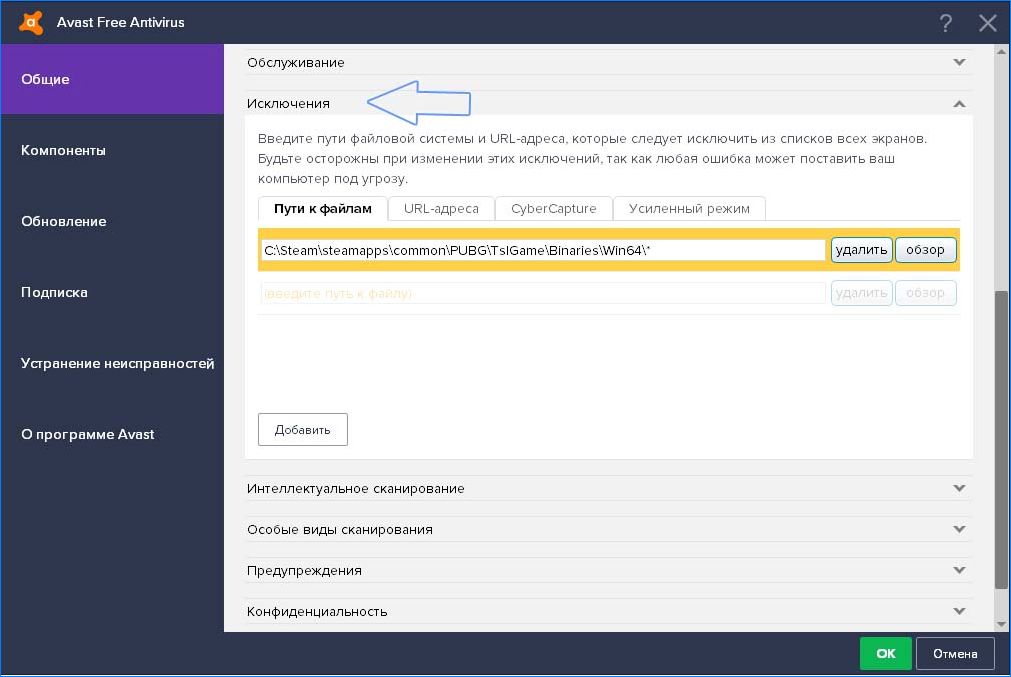
В секции «Пути к файлам» укажите папку, где находятся файлы, отвечающие за запуск игры. Нажмите кнопку Обзор, в окне «Выберите области» укажите:
Steam/steamapps/common/PUBG/TslGame/Binaries/Win64
Кликните на ОК, чтобы подтвердить добавление пути. Все файлы директории будут разблокированы (в том числе BattleEye, который также может блокироваться антивирусом).
Это еще не все — AVAST имеет несколько модулей, контролирующие запуск процессов. В эти модули также добавьте игру в исключения. Откройте вкладку «Компоненты».
Найдите компонент «Экран файловой системы». Нажмите на кнопку «Настройка» для отображения параметров компонента. Выберите раздел Исключения и добавьте каталог PUBG.
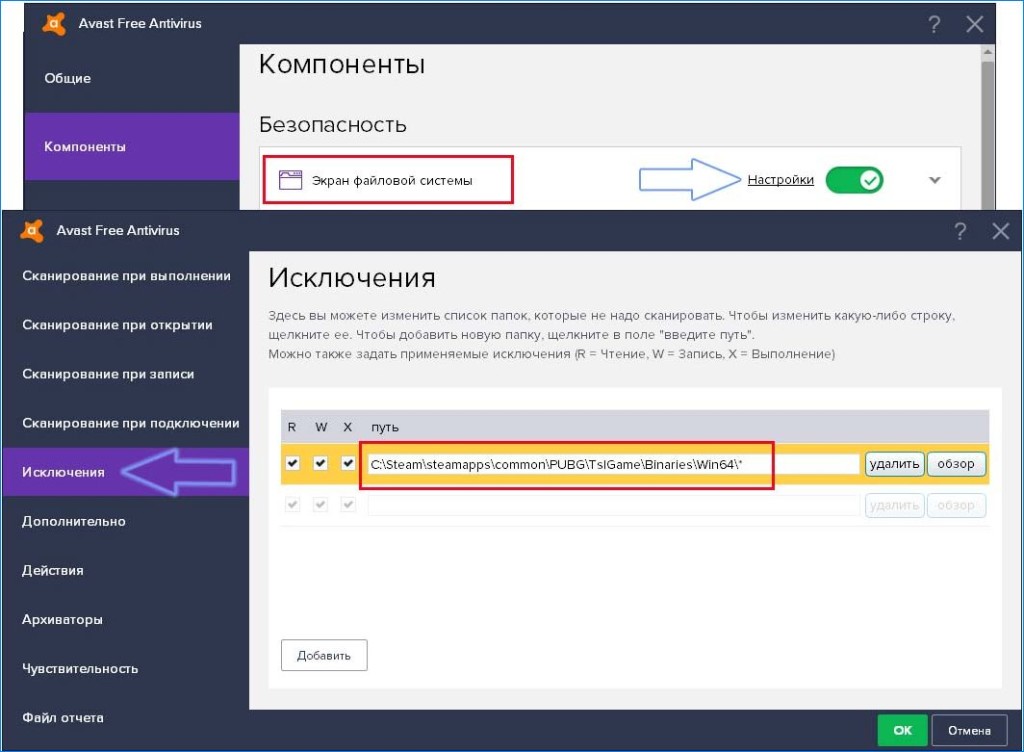
Закройте окно нажатием на ОК и вернитесь к списку компонентов.
Нужно добавить еще одно исключение для компонента «Экран поведения». Кликните на кнопку Настройка. Отобразится окно параметров этого модуля. Перейдите в раздел «Исключения» и добавьте папку, как указано выше. Подтвердите внесенные изменения нажатием ОК.
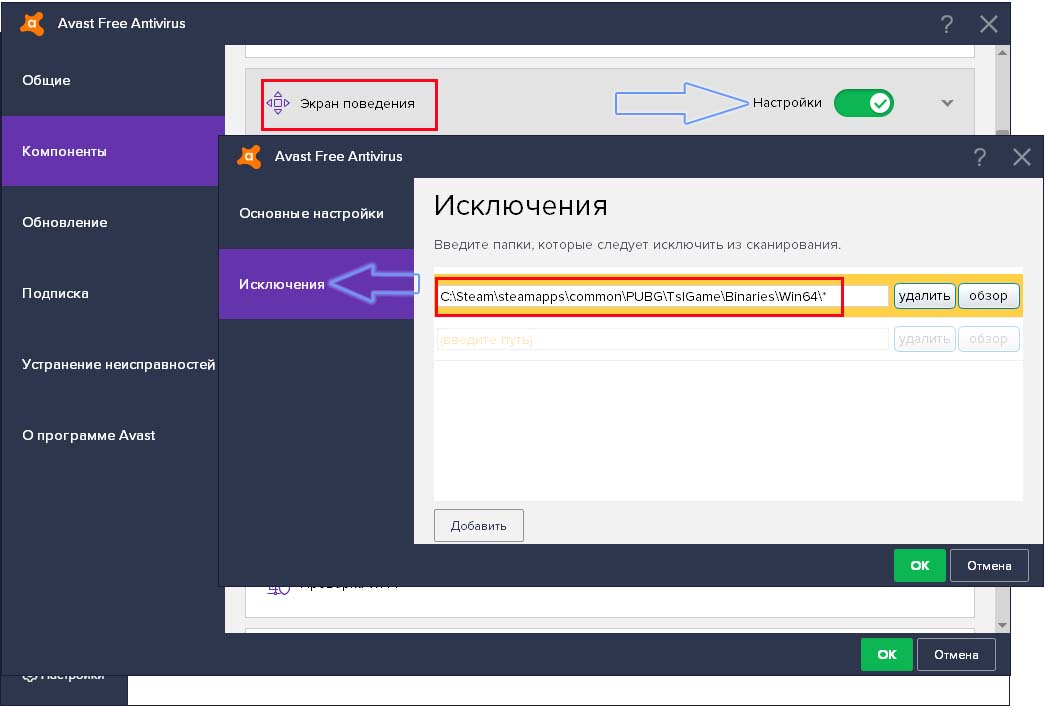
Теперь попробуйте запустить PUBG – игра ничем не будет блокироваться и должна запускаться.
Ошибка DirectX в PLAYERUNKNOWN\’S BATTLEGROUNDS (PUBG)

«DirectX Runtime Error»
«DXGI_ERROR_DEVICE_RESET»
«DXGI_ERROR_DEVICE_HUNG»
«DXGI_ERROR_DEVICE_REMOVED»
-
Первым делом необходимо установить «чистую» версию драйвера вашей видеокарты (то
есть не стоит сразу спешить устанавливать тот же GeForce Experience, ничего лишнего
от AMD и аудио). -
При наличии второго монитора попробуйте отключить его, а также отключите G-Sync и
любые другие виды дополнительных/вспомогательных устройств. -
Воспользуйтесь средством проверки системных файлов для восстановления повреждённых
или отсутствующих системных файлов. -
В случае если используете видеокарту от Nvidia, тогда попробуйте включить
«Режим
отладки»
в панели управления видеокартой. -
Часто причиной ошибки служит перегретая видеокарта, поэтому для проверки её
работоспособности рекомендуем воспользоваться программойFurMark
. Если это оказалось действительно так, тогда следует
понизить частоту видеокарты. -
Если вдруг столкнулись с другими ошибками, тогда рекомендуем переустановить DirectX,
но перед этим лучше на всякий случай удалить старую версию (при этом обязательно
удалите в папке перед переустановкой все файлы начиная с
«d3dx9_24.dll»
и
заканчивая
«d3dx9_43.dll»
).
Обновление Visual C++
Еще один ответ на вопрос, почему не запускается ПАБГ в Стиме – отсутствие нужных компонентов Visual C++. Нам придется установить три версии, но сначала нужно удалить старые пакеты. Воспользуйтесь стандартным функционалом, откройте меню «Программы и компоненты» и сотрите все файлы с этим именем.
- Теперь переходите в директорию игры и открывайте папку «vcredist»;
- Внутри три пути – 2013, 2015 и 2017;
- Откройте каждую папку и последовательно установите все три компонента.
Этот способ быстро избавляет от трудностей, возникающих после неудачного обновления.
Вы получили развернутый ответ на вопрос, почему не запускается ПУБГ в Стиме и что можно сделать в сложившейся ситуации. Игра частенько «радует» пользователей ошибками – это не повод опустить руки. Ведь вы знаете несколько действенных способов решения и сможете ими воспользоваться!
Отсутствует DLL-файл или ошибка DLL

«DLL»
DLL-fixer
Ошибка d3dx9_43.dll, xinput1_2.dll,
x3daudio1_7.dll, xrsound.dll и др.
Все ошибки, в названии которых можно увидеть
«d3dx»
,
«xinput»
,
«dxgi»
,
«d3dcompiler»
и
«x3daudio»
лечатся одним и тем
же способом – воспользуйтесь
веб-установщиком исполняемых библиотек DirectX
.
Ошибка
MSVCR120.dll, VCRUNTIME140.dll, runtime-x32.dll и др.
Ошибки с названием
«MSVCR»
или
«RUNTIME»
лечатся установкой
библиотек Microsoft Visual C++ (узнать, какая именно библиотека нужна можно в системных
требованиях).
Избавляемся от ошибки MSVCR140.dll / msvcr120.dll / MSVCR110.dll и
других DLL раз и навсегда
Очень часто стал замечать, что люди плачут об ошибках «запуск программы невозможен, так как
на компьютере отсутствует MSVCR120.dll». Это встречается…
Ошибка 0xc0000142 / 0xe06d7363 / 0xc0000906
Отключите антивирусную программу
лучше программу не просто отключить, а временно удалить
- Полностью удаляете приложение, чтобы не осталось никаких папок и остаточных файлов.
- Отключаете или лучше удаляете в системе антивирусную программу.
- Теперь снова приступаете к установке приложения.
Отключите «Защитник Windows»
он тоже запросто может быть причиной появления этих ошибок
- Открыть «Центр безопасности Защитника Windows» выбрать настройки
нажать на раздел «Защита от вирусов и угроз». - После нужно нажать на «Управление настройки» в открывшемся разделе
спуститься до пункта «Параметры защиты от вирусов и других угроз». - В новом окне отключаете «Защиту в режиме реального времени» и следом «Облачную защиту» чуть позже система вновь включить защитник, но у вас будет время
проверить игру на наличие ошибки. - И если окажется, что проблема действительно заключается в «Защитнике Windows», тогда необходимо добавить
exe-файл игры в список исключений этой программы.
Воспользуйтесь чистой загрузкой
- Открываете в Windows 10 окно «Параметры», используя меню
Пуск
или
сочетание клавишWin
+
I
.
- Далее открываете раздел под названием «Приложения» переключаетесь
на вкладку «Автозагрузка», где необходимо проблемный exe-файл и отключить его.
Проверьте целостность файлов
возможно, ошибка возникает из-за того что была повреждена целостность
системных файлов
- Откройте «Командную строку» от имени администратора (для этого в поиске просто введите «Командная
строка). - И как только откроется соответствующее, окно введите команду sfc /scannow после чего нажмите
Enter
все найденные ошибки будут автоматически исправлены.
Измените значение в реестре
редактирование в нём иногда помогает избавиться от
ошибок
- Используя сочетание клавиш
Win
+
R
в окне «Выполнить» введите команду regedit нажмите
OK
после чего в окне «Редактор
реестра» отыщите раздел, представленный ниже. - И если он присутствует, тогда необходимо следом отыскать параметр LoadAppinit_DLLs – далее в нём нужно
изменить значение опции с 1 на 0 после необходимо применить
настройки и перезагрузить систему.
Другие способы
- В обязательном порядке попробуйте вручную установить драйверы для графического процессора. Причём это
касается не только интегрированной видеокарты, но и дискретной. - Проверьте наличие всех актуальных распространяемых пакетов «Visual C++», поскольку это программное
обеспечение влияет на многие процессы. - И, наконец, иногда причина этих ошибок заключается в службе «Microsoft Office Click-to-Run» – специальная
технология Microsoft, которая сокращает время, необходимое для установки Office. Поэтому рекомендуем удалить эту
программу и проверить игру на наличие ошибок.
PlayerUnknown’s Battlegrounds тормозит, лаги, фризы, виснет? Решение
В большинстве случаев PlayerUnknown’s Battlegrounds может тормозить по двум причинам. Первая заключается в слабом железе системы
Обратите внимание на минимальные системные требования игры, указанные выше. Ваш компьютер должен полностью соответствовать им
Вторая причина заключается в слабом интернет-соединении. Если вы используете мобильный интернет, либо у вас включено большое количество загрузок, тормоза и лаги в игре неизбежны. В таком случае просто закройте загрузки и попробуйте перезапустить игру. Кроме того, в некоторых ситуациях вам поможет изменение настроек графики. Попробуйте снизить некоторые параметры и проверить количество FPS. Не забудьте также про драйвер видеокарты. Вы должны установить последнюю версию драйвера для наиболее высокой производительности в игре.

Официальный совет от разработчиков Krafton
Во время обслуживания сервера вы не можете запустить приложение PUBG: NEW STATE. Вы можете проверить сроки обслуживания в наших официальных сообществах.
Если игра не запускается даже при отсутствии обслуживания сервера, выполните следующие действия.
- Удалите с мобильного устройства все ненужные приложения и данные;
- Проверьте версию своей ОС и, если возможно, обновите ее до последней версии;
- Проверьте подключение к интернету (Wi-Fi / Мобильный интернет);
- Перезагрузите устройство.
※ Если проблема не исчезнет, полностью удалите PUBG: NEW STATE со своего мобильного устройства и попробуйте установить его снова, когда установлено надежное соединение Wi-Fi / Мобильный интернет
(Обратите внимание, что если вы используете гостевую учетную запись, весь прогресс будет утерян после удаления игры с мобильного устройства.). ※ Если проблема не исчезнет, обратитесь в службу поддержки NEW STATE, указав название модели вашего мобильного устройства и версию ОС
※ Если проблема не исчезнет, обратитесь в службу поддержки NEW STATE, указав название модели вашего мобильного устройства и версию ОС.
- Название модели вашего мобильного устройства, версия ОС
- Когда возникла проблема
- Регион
Ссылка на справку: https://krafton.helpshift.com/hc/ru/3-pubg-new-state/faq/34-game-won-t-run/
Xenuine
Сообщение с подобным текстом можно встретить при попытке запустить тестовый сервер. Что это — системный сбой или же ошибка разработчиков?
Некоторым помогает подобный финт:
- Откройте папку с оригинальной игрой (просто «PUBG»), а затем зайдите в каталог «TslGameBinariesWin64»;
- Скопируйте файл «TslGame_BE.exe»;
- Переместите его в тот же каталог, но в тестовый дистрибутив — он находится в папке «PUBG_Test»;
- Согласитесь на замену.
После этого игра должна запуститься.
Если же вы видите данную ошибку после обновления, то поделать ничего нельзя — нужно ждать патча от разработчиков: они в очередной раз что-то нахимичили.
PlayerUnknown’s Battlegrounds не запускается? Решение
Для начала вы должны понимать, что в большинстве случаев игра может не запускаться из-за неправильной установки. Чтобы все прошло «гладко», перед установкой отключите антивирусные программы. В противном случае антивирус может удалить файлы игры, приняв их за вредоносные программы. Устанавливайте игру в папку, путь которой содержит только латинские символы. Если вы сделали все правильно, но игра все равно не хочет запускаться, проверьте целостность кеша в Steam. Кроме того, попробуйте произвести запуск от имени администратора в режиме совместимости. Если из базовых способов решения данной проблемы ничего не помогло, попробуйте воспользоваться следующим методом: откройте Steam, зайдите в свойства PlayerUnknown’s Battlegrounds, в раздел «Установить параметры запуска» вставьте -USEALLAVAILABLECORES -malloc=system -sm4. Игра запустится в самом плохом качестве, но в любой момент вы можете изменить настройки графики.

Один из вариантов решения
Если у вас часто вылетает PUBG попробуйте один из возможных способов эту проблему. Может помочь обладателям старых видеокарт. В основе лежит понижение частот ГП и памяти вашей видекарточки.
Если у вас далеко не новая видеокарта (как у меня, например GTX660 ti), и очень часто вылетает игра, возможно этот способ вам поможет.
1. Нужно проверить логи PUBG (Можно забить и перейти ко второму пункту сразу). Для этого нужно зайти в папку с логами игры. Путь к ней выглядит примерно так:
(Если вы не видите папку appdata включите отображение скрытых файлов и папок)
В той папке вы увидите много вложеных папок типа UE4CC-Windows-B375F85D4522F1BA5FEA94AEF09C9652_0000
Находите среди них самую новую по дате и открываете. Внутри будет 2 файла.
Открываете блокнотом CrashContext.runtime-xml ищете там строчку,начинающуюся со слов .
Если ваша строчка выглядит примерно так как у меня:
то мой способ может помочь.
2. Качаем программу MSI Afterburner c официального сайта MSI ссылка
Устанавливаем. Запускаем. Она открывается в отвратительном и ужасном интерфейсе. Заходим в настройки (шестеренка) и меняем скин Переходим к главному. Суть в том чтобы СНИЗИТЬ частоты графического проца и памяти. Конечно это странно звучит для стрых видеокарт,но именно СНИЗИТЬ.
Это параметры Core Clock и Memory Clock. Я рекомендую понижать постепенно, например с шагом 50. Ну грубо говоря убавили на 50 — вылетает PUBG, убавляем еще.
Разумеется любое снижение будет плохо влиять на производительность, которой у вас и так маловато. У меня получилось примерно так
Все мы знаем и любим играть в сетевой шутер PUBG — PlayerUnknown’s Battlegrounds — игру, где веселые пострелушки сочетаются со стратегическим планированием по уши в кустах. К сожалению, ПУБГ весьма требовательна к системным характеристикам компьютера. Из-за этого, когда PUBG вылетает, многие всю вину списывают как раз на то, что компьютер не тянет игру. А на самом деле, причина вылетов может крыться совсем в другом. Давайте разберем, почему PUBG вылетает и что делать в таких ситуациях.
Несколько причин вылета PUBG
Основными причинами, являются, как и при работе любой программы, общие неполадки с системой Пк. Всегда проверяйте, соответствуют ли системные требования игры вашему компьютеру. Если и другие программы работают у вас не особо складно, то стоит проверить компьютер на наличие вирусов, и провести чистку. Также если все деятельность проходит с неполадками и постоянно глючит, то замените драйвера.
Также иногда проблемы с онлайн-играми возникают при обновлении игры. Бывает что, когда разработчики добавляют что-то в игру то возникают некоторые проблемы и вылеты совершенно при случайных обстоятельствах. Такое уже бывало раньше, и вылеты повторялись у некоторых пользователей с определённым видом видеокарты. Поэтому, если у вас сейчас возникает такая проблема, ознакомьтесь с положением дел сейчас, изучите проблема и узнайте, не возникают ли подобные проблемы у других пользователей.
Также помните, что подобные игры хоть и требуют на вид мало памяти, все же необходимо иметь достаточно свободного места на жестком диске, чтобы спокойно играть без вылетов.
Причины ошибки Failed to initialize Steam
А поскольку игра известная, но еще достаточно «сырая» над ее оптимизацией и исходным кодом придется еще много работать. Разработчики регулярно выпускают обновления, однако случаются сбои как в самой игре, так и непредвиденные краши. Ко всему прочему возникают ошибки с античит системой BattlEye. Все вышеперечисленное проявляется как в Windows 10, так и на семёрке. Что бы в будущем минимизировать появление ошибок следите за «чистотой» сборки, удалите ненужные файлы, дополнения и моды. И регулярно обновляйте все драйвера устройств на компьютере. Ниже мы перечислим «стандартные» советы, которые помогают в большинстве случаев, многие игроки упускают важные мелочи при запуске игр под Виндой.
PUBG не запускается? Предоставить права администратора для программы BattleEye
BattleEye — это программное обеспечение, которое входит во многие многопользовательские игры, включая PUBG. Это программа, которая используется для защиты игры от читеров и инструментов, которые приносят несправедливое преимущество перед другими игроками. Правильная работа этой программы необходима для правильного функционирования игры. К сожалению, бывает так, что процесс, ответственный за BattleEye, не может взлететь, что является причиной того, что игра закрыта до того, как она наконец откроется.
Программное обеспечение BattleEye установлено в игровой папке, поэтому мы должны туда отправиться. Самый короткий путь — использовать соответствующий ярлык в Steam. Откройте Steam, а затем откройте библиотеку PLAYERUNKNOWN’S BATTLEGROUNDS в библиотеке.
Щелкните правой кнопкой мыши в PUBG и выберите «Свойства». Появится новое окно параметров игры. Перейдите на вкладку здесь. «Локальные файлы», и затем нажмите кнопку «Просмотрите файлы локальных игр».
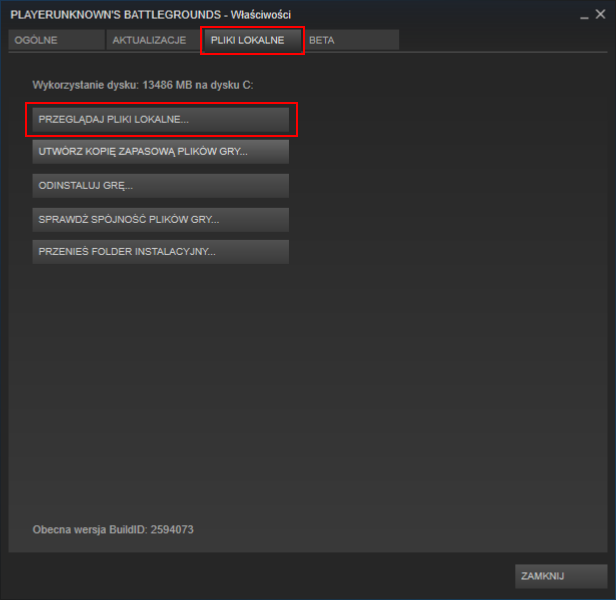
Окно проводника теперь будет отображаться, указывая непосредственно на основную папку игры. В папке с игрой перейдите по следующему пути:
TslGame \ Binaries \ Win64 \ BattlEye \
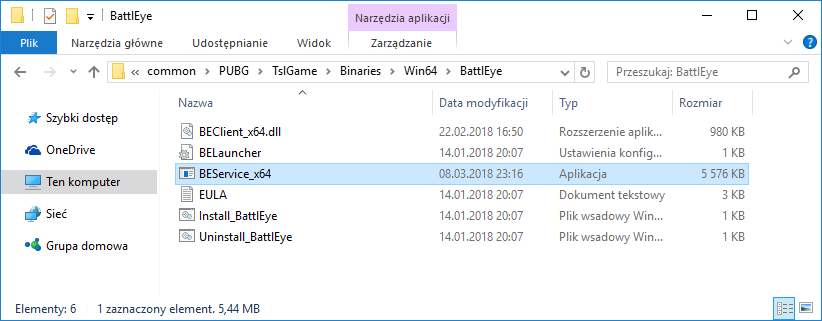
Здесь вы найдете файл BEService_x64.exe. Возможно, этот файл не запускается с соответствующими разрешениями или блокируется чем-то. Поэтому мы предоставим ему права администратора. Для этого нажмите на файл BEService_x64.exe щелкните правой кнопкой мыши и выберите «Свойства».
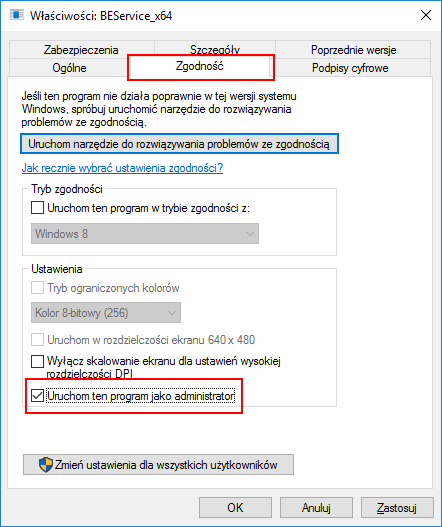
В окне новых свойств перейдите на вкладку «Совместимость», а затем установите флажок в списке доступных параметров. «Запустите эту программу как администратор». Нажмите «Применить» для сохранения изменений, а затем закройте окно с помощью OK. После выполнения этих действий попробуйте перезапустить игру.
Failed to install Battleye service
Снова упираемся в произвол знаменитого античита. Только здесь он ругается не на что-то конкретное, а вообще, из вредности.
Первый шаг — это создание бэкапа игры и ее переустановка. Зайдите в Steam, кликните по названию проекта правой кнопкой мыши, выберите «Свойства», потом «Локальные файлы» и «Создать резервную копию». Когда процесс завершится, удалите игру, перезагрузите свой ПК и восстановите ПУБГ
Это приведет к повторной установке античита.
Если у вас запущена программа «Malwarebytes», то отключите ее процесс перед каткой — она частенько является причиной окна Failed to install battleye service.
Попробуйте все шаги из чек-листа, особенно обратите внимание на проверку целостности кеша.
Также просто перезапустите компьютер и запустить Steam и игру НЕ от имени администратора.
В случае полного фиаско, переустановите все файлы с нуля на диск С.
Гайд PlayerUnknown’s Battlegrounds: решение ошибок, проблем с соединения, вылетов и прочих проблем
MMO про выживание становятся очень популярными в наше время и множество геймеров заинтересованы в них. Этой весной вышла игра нового типа – PlayerUnknown’s Battlegrounds. Данный проект все еще находится в раннем доступе, но разработчики поддерживают его, отталкиваясь от отзывов своего сообщества.
Так как PlayerUnknown’s Battlegrounds находится в раннем доступе, то прямо гарантирует, что вы обязательно встретитесь с какими-либо ошибками. Что, собственно, и произошло с многими игроками. В самые распространенные проблемы с PlayerUnknown’s Battlegrounds входит зависание при загрузке, проблемы с соединением, игра не запускается, баги с изображением и прочие неприятности, которое мешают наслаждаться игрой.
Разработчики выпускают патчи еженедельно, но, если вам так сильно невмоготу поиграть в PlayerUnknown’s Battlegrounds, то можете воспользоваться ниже приложенными методами для решения проблем различного происхождения
Однако, для предосторожности, мы рекомендуем вам ознакомиться с системными требованиями для PlayerUnknown’s Battlegrounds
Служба be работает неправильно Pubg
Каждое новое обновление Pubg доставляет игрокам не только массу радости, но и колоссальные проблемы.
После выхода одного из патчей некоторые участники королевской битвы столкнулись с большими проблемами при входе.
Звучать ошибки могут двумя способами: «Ошибка службы BE», либо «failed to launch».
И в первом, и во втором случае виноват античит «BattleEye», вот только проблема в том, что злится он на вашу операционную систему.
Для ПК существует несколько вариантов решения. Для игроков мобильных платформ все гораздо проще.
Причины возникновения на ПК:
- Использование сторонних программ, в том числе читов. Это может быть конкретное предупреждение о том, что вашу «нечестную» игру заметили и если вы не остановитесь, то получите бан;
- У вас установлена взломанная OC (Windows 7 или 8).
Предусмотрено несколько способов решения данной проблемы.
Активатор:
- Для пользователей Windows 7 наиболее популярен «Windows 7 Loader». Он совместим со всеми версиями семерки;
- Будьте внимательны: в сети огромное количество зараженных файлов. Только вы несете ответственность за установку взломанных и неофициальных продуктов.
Переход на Windows 10:
- В данном случае переход будет обусловлен только невозможностью решить проблему иными способами. Десятка не требует активации и, соответственно, ошибка появляться не будет;
- Для многих данный вариант будет неприемлем. Мы все хорошо проинформированы о Windows 10 и ее проблемах.
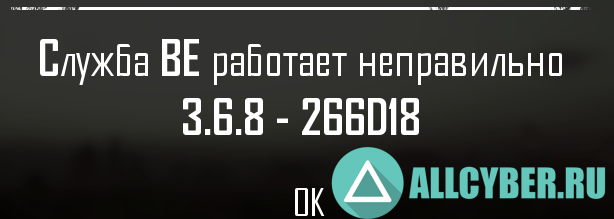
Поиск поврежденных файлов:
- Перейдите в папку «C:WindowsSystem32»;
- Вам необходим файл «cmd.exe». Запустите его от имени администратора и введите команду «sfc /scannow».
После завершения процесса поиска поврежденных файлов и их восстановления необходимо перезагрузить компьютер.
Данный способ помогает далеко не каждому.
Battleye launcher ошибка при запуске Pubg
Если зайти в игру вам так и не удалось, тогда пробуем следующие методы.
Восстановление:
- Если на вашем ПК Pubg запускался без проблем ранее, то можно попробовать откатить изменения;
- Перейдите в панель управления — «система и восстановление» — «архивация и восстановление»;
- Вам необходим пункт «Восстановить мои файлы».
Обратите внимание, что если ранее не были созданы точки восстановления, то осуществление отката невозможно
Замена Battleye:
- Если проблема в вашем античите сохраняется и ошибка не дает вам провести время за любимой игрой, то придется удалить его и установить свежую версию;
- Перед проведением операции отключите антивирус, а после установки обязательно проверьте файлы в черном списке (вполне возможно, что ошибка кроется как раз в этом);
- Скачайте установщик с официального сайта в разделе «DOWNLOADS».
Сброс активации:
- На какие жертвы вы готовы пойти ради Pubg? Сброс активации позволит исключить ошибку, но сделает необходимым проведение такой «вакханалии» периодический;
- Откройте любую папку, на пустом месте кликните правой кнопкой и создайте текстовый документ;
- Вставьте в блокнот строки ниже;
- Сохраните документ в формате .cmd и запустите от имени администратора.
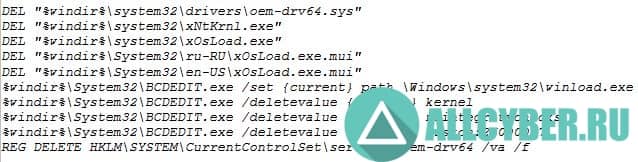
Найти данные строки вы можете в общем доступе.
После проведения этого «ритуала» взлом системы слетит и ошибка будет устранена. Мы крайне не советуем вам использовать данный вариант.
Pubg failed to launch game как исправить
Проблема абсолютно аналогична предыдущему варианту и напрямую зависит от вашей операционной системы.
Именно игроки с неофициальным Windows сталкиваются с ней.
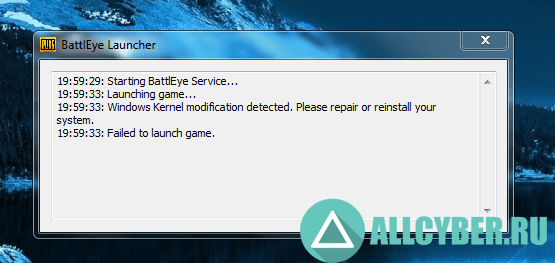
В данном случае вам подойдет вариант со сбросом активации. Не хотите рисковать?
Переустановка Battleye:
- Зайдите в папку с игрой: «SteamSteamAppscommonPUBGTslGameBinariesWinBattlEye»;
- Найдите файл для удаления античита «Uninstall_BattlEye.bat» и запустите его;
- Откройте приложение Steam и запустите целостность проверки файлов игры;
- Удалите конечную папку «C:Program FilesCommon FilesBattlEye».
Данные действия должны удалить античит и по большому счету открыть вам доступ к Pubg.
Изучение этого метода показало, что далеко не всем игрокам на Windows 7 данный способ может помочь. С Windows 8 таких проблем практически нет.
Если устранить причину ошибки античита вам не удается, значит пора переходить на Windows 10 или отказаться от использования пиратской версии OC другим способом.
Исправляем ошибку службы BE в Pubg видео
Настройте параметры DNS-сервера.
Некоторые игроки PUBG не могли подключиться к игровому серверу после последних обновлений, поэтому мы можем попробовать использовать DNS от Google. Таким образом, Battlegrounds не запускается также может быть связано с устаревшим каталогом DNS, если не проблема с сервером. Вы можете проверить статус сервера PUBG здесь. Серверы могут быть слишком заняты.
- Откройте панель управления, нажав сочетание клавиш Windows + R и введя «Панель управления» в меню «Выполнить».
-
Нажмите Центр управления сетями и общим доступом, чтобы открыть параметры на изображении ниже.
-
Нажмите Изменить настройки адаптера, чтобы открыть сетевые подключения.
-
Щелкните правой кнопкой мыши ваше сетевое соединение и выберите « Свойства», чтобы открыть вкладку «Сеть», показанную на снимке экрана ниже.
- Дважды щелкните Internet Protocol Version 4 (TCP / IPv4), чтобы открыть окно на изображении ниже.
- Установите переключатель Использовать следующие DNS-серверы .
- Введите 8888 в поле Предпочитаемый DNS-сервер.
- Введите 8844 в поле Альтернативный DNS-сервер.
- Нажмите кнопку ОК, чтобы закрыть окно.
Звук в PLAYERUNKNOWN\’S BATTLEGROUNDS (PUBG) отсутствует или пропадает в заставках
- В трее нажмите ПКМ по значку динамика;
-
В открывшемся меню необходимо выбрать пункт
«Звуки»
; -
Следом необходимо выбрать устройство (это могут быть либо динамики, либо наушники) и
нажать на
«Свойства»
; -
Перейти на соседнюю вкладку
«Дополнительно»
; -
Отыщите меню под названием
«Формат по умолчанию»
, чтобы задать значение, но
оно должно быть ниже текущего; -
Нажмите
«Применить»
, откройте PLAYERUNKNOWN\’S BATTLEGROUNDS (PUBG) и проверьте результат проделанной
работы.
- Вновь в трее ПКМ по значку динамика;
-
В меню отыщите функцию под названием
«Пространственный звук»
, чтобы
отключить; - Остаётся лишь перезапустить PLAYERUNKNOWN\’S BATTLEGROUNDS (PUBG) и проверить результат.

Системные требования ПУБГ Мобайл
Первое с чем стоит ознакомиться, при начале решения проблем с запуском игры ПАБГ – минимальные системные требования игры.
Для систем Android
- Версия операционки не ниже 5.1.1;
- 2 Гб оперативной памяти (но лучше 3 Гб);
- Место на жестком диске – 1 Гб минимум;
- Процессор Snapdragon 625 и выше.
Для систем iOS
- Операционная система 9 версии и выше;
- Возможность отключения джейлбрейка или его отсутствие;
- Модель устройства не старее iPhone 5S.
Для ПК и ноутбуков
Если говорить о минимальных системных требованиях ПУБГ версии для ПК, то это:
- Windows 7, 8.1 и 10 только 64-битные;
- Процессор не слабее Intel Core i5-4430;
- Минимум 8 Гб оперативной памяти;
- Видеокарта на 2 Гб с поддержкой DX 11;
- 30 Гб на жестком диске.
Failed to initialize Steam в PUBG как исправить
- Если Стим стоит в «Автозагрузке» выйдите из аккаунта, закройте его и запустите от имени Админисратора.
- Сам ПУБГ так же запускаем от имени Админа из каталога «Steam, внутри steamapps, папка common, каталог PUBG, заходим в TslGame\Binaries\Win64».
- В папке с установленной игрушкой находим файлик «ClientRegistry.blob» и удалите (можете оставить копию на рабочем столе на всякий случай).
- Создайте в системе нового пользователя с правами админисратора, зайдите через новую учетную запись и пробуйте запустится.
- Как ни странно многим помогает банальная перезагрузка ПК.
Далее в Steam откройте библиотеку, нажимаем правой кнопкой по PlayerUnknown’s Battlegrounds и запускаем «Проверить целостность кэша». Возможно не докачались необходимые файлы при обновлении. На вкладке «Локальные файлы» пункт «Проверить целостность фалов игры…».
Запуск невозможен из-за проблем с античит системой BattlEye
Разработчики ПУБГ ведут борьбу со сторонними программами и читами в сетевой игре. BattlEye устанавливается вместе с игрой после покупки, а ошибки в этой системе так же приводят в проблеме запуска.
Failed to initialize Steam — пиратская сборка
Многие игроки не хотят покупать игру, а пострелять хочется и устанавливают в систему различные пиратские версии и сборки. Зачастую из таких сборок вырезается не только проверки на оригинальную версию, но и необходимы для правильной работы файлы. По этому там ошибок гораздо больше и другой природы. Защита в STEAM год от года сильнее, однако всегда находятся умельцы, которые распространяют в сети «халяву». Устанавливайте взломанные версии на свой страх и риск, вместе с игрой легко прилетит троян или прочая гадость, а лучше купите игру, за не просят не космические деньги.
Вариант №3 (Второстепенные ошибки)
Существуют и другие ошибки, которые могут привести к тому, что игра перестает запускаться.
Fatal Error
Это ошибка говорит о неисправности, относящейся к аппаратной части. К примеру — видеоадаптер перегрелся и кулер вышел из строя. Также данная ошибка по является случаях, когда внутри системного блока скапливается грязь и пыль. Чтобы решить вопрос почему пабг лайт не запускается нужно открыть крышку системного блока.
Необходимо очистить системный блок и проверить температуру видеокарты. В некоторы случаях решить ошибку Fatal Error помогает переустановка драйверов.
Launcher.exe — Bad Image
Такая ошибка бывает из-за конфликта библиотек Visual C++ с другим программным обеспечением. Необходимо переустановить библиотеки, скачать дистрибутив с официального сайта
Особое внимание необходимо обратить на совместимость версий
Nvidia Graphics drivers has known issues
Драйверы видеокарты устарели. Если в системе установлена видеокарта Nvidia, которая больше не поддерживается производителем, необходимо заменить её на современную. Устаревшая видеокарта — одна из главных причин почему пабг лайт не запускается.
Not available in your region
Ошибка, которая возникает при игре в определенных странах. Чтобы избавиться от ошибки Not available in your region необходимо отключить VPN, корректно выбрать часовой пояс и отключить прокси.
Ошибка 620002
Необходимо переустановить пабг лайт от имени администратора. Программу запуска также нужно удалить и установить заново.
Несоответствие минимальными системным требованиям
Часто pubg lite вылетает и отказывается запускаться если ли компьютер не соответствует минимальным системным требованиям. Минимальные системные требования pubg lite следующие:
- Windows 7 (только x64) и выше;
- Процессор Intel Core i3 2.4 ГГц и выше;
- Оперативная память — 4 Гб;
- Свободное место на жёстком диске – 5 Гб;
- Видеоадаптер — минимум Intel HD Graphics;
Также должны быть установлен все последние версии библиотек DirectX 11/Visual C ++. Таким образом, решить вопрос почему пабг лайт не запускается не составит труда.
В PlayerUnknown’s Battlegrounds проблемы с управлением, не работает геймпад/клавиатура/мышка? Решение
Иногда проблемы с управлением могут возникать, если у вас подключено одновременно два устройства ввода (клавитура с мышкой и геймпад). Отключите геймпад, если хотите играть на клавиатуре с мышкой. Если это не решило проблему, попробуйте зайти в настройки игры, возможно там неправильно выставлены параметры управления. Кроме того, убедитесь, что ваше устройство ввода данных полностью исправно на примере других игр. Обязательно включите автоматическое обновление игры в Steam, чтобы своевременно загружать патчи с исправлениями.
Если ваша проблема оказалась более специфической или же способ, изложенный в данной статье, не помог, то вы можете спросить у других пользователей в нашей рубрике «Вопросы и ответы». Они оперативно помогут вам!
Все мы знаем и любим играть в сетевой шутер PUBG — PlayerUnknown’s Battlegrounds — игру, где веселые пострелушки сочетаются со стратегическим планированием по уши в кустах. К сожалению, ПУБГ весьма требовательна к системным характеристикам компьютера. Из-за этого, когда PUBG вылетает, многие всю вину списывают как раз на то, что компьютер не тянет игру. А на самом деле, причина вылетов может крыться совсем в другом. Давайте разберем, почему PUBG вылетает и что делать в таких ситуациях.
Чек-лист джентльмена
Прежде чем мы приступим к рассмотрению всех возможных проблем, рекомендую пройтись по данному списку. Это решения, которые подходят к любой беде — и выполнять все эти действия стоит при любых ошибках
Особенно стоит обратить внимание на следующий раздел про Visual C++
Удостоверьтесь, пойдет ли у вас ПУБГ (если до этого все запускалось, то делать этого не нужно). Дело в том, что для игры требуется DirectX 11 версии. И ваша видеокарта должна его поддерживать
Не важно, какой DirectX у вас установлен — должна быть поддержка со стороны карты. Просто загуглите название своей видюхи и посмотрите ее характеристики
Проверьте, если ли у вас встроенная видеокарта — актуально для ноутбуков. Сделать это можно через Диспетчер устройств. Если она есть, то отключите ее либо направьте запуск Королевской битвы через одну карточку. Если у вас стоит антивирус, то стоит его либо есть отключить (через процессы) на время сражения, либо же полностью удалить. Но не стоит забывать про регулярную проверку компьютера на вирусы разными утилитами. Проверьте целостность кеша PUBG — возможно, что какой-то файл каким-то образом повредился. Чтобы это исправить, позвольте Стиму выполнить всю работу: кликните по игре правой клавишей, затем выберите «Свойства» -> «Локальные файлы» -> «Проверить целостность кэша». Через какое-то время Steam может отыскать поврежденные куски и перекачать их заново. Поставьте самые свежие драйвера Nvidia и AMD для видеокарты. Все же, это один из важнейших компонентов ПК, поэтому нужно регулярно ставить для него новые патчи — они улучшают оптимизацию и добавляют ФПС. Обновите Windows до последней версии (а пользователям седьмой по счету операционки обязательно поставить сервис-пак SP1 и KB2999226). Частенько возникают серьезные несовместимости прямо в операционной системе. Лечить их тоже надо, не зря же ребята от Microsoft постоянно предлагают обновиться. Выключить MSI Afterburner — замерять ФПС и другие характеристики придется другой программой. Переустановите игру на системный диск. Может случиться так, что при установке именно на диск С все проблемы исчезнут (этот шаг рекомендую выполнить, если советы для вашей конкретной проблемы не сработают). Обязательно прочтите следующий раздел!
Обнови Visual C++, если не запускается ПОСЛЕ обновы — и в остальных случаях тоже
Запускается ПАБГ или нет — во многом зависит от системных компонент. Visual C++ — один из них. Для корректного функционировании требуется три версии: 2013 года, 2015 и 2017. Все их установщики находятся в папке «_CommonRedist\vcredist» каталога с игрой.
Но не спешите их устанавливать! Сперва нужно удалить те компоненты, что у вас уже проинсталлированы. Они могут вызывать кучу разных ошибок и конфликтов между версиями.

- Зайдите в Панель управления;
- Затем найдите пункт «Программы и компоненты» — в разных частях Windows он может называться по-разному. Это раздел, где можно удалять установленные приложения и проги;
- Мотайте вниз, пока не увидите кучу пунктов с Visual C…;
- Как видите, на картинке их довольно много. Все это может вызвать конфликты. Удаляйте все без сожаления;
- Затем идите в папку с игрой и устанавливайте новые версии;
- Учтите, что для запуска движка нужны варианты как для 32-битной, так и для 64-битной систем! То есть, из папки «2013» нужно установить на свой ПК не только «vcredist_x64.exe», но и «vcredist_x86.exe». То же самое проделайте с файлами из папок «2015» и «2017». Дело в том, что разные версии этого фреймворка друг друга не заменяют. Игры обращаются к компоненту определенного года. ПАБГу нужны эти три, другим шутерам и РПГ — другие.
Заключение
PUBG: NEW STATE была долгожданным и логичным продолжением культовой игровой серии. В итоге после труда разработчиков, они очень стремились не только к реалистичности, но и к массовой доступности продукта. Потому что представить себе современный гаджет, на котором нет 2 Гигабайт оперативной памяти и 5 Гб свободного места для установки попросту невозможно. Кросс-платформенность также положительно повлияла на популярность игры и сделала ее выход по-настоящему долгожданным для геймеров со всего мира. Как и прошлые версии, нашумевшее продолжение можно скачать из магазина приложений. Конечно, соответствующего ОС вашего гаджета, можно будет скачать совершенно бесплатно. А после официального релиза — еще и без лишних ухищрений с VPN.







