Ошибка: «соединение с серверами поиска игры нестабильно» в кс го
Содержание:
- Почему появляется ошибка «Unicode directory path not supported» при запуске CS:GO
- Отключите антивирус / брандмауэр или добавьте софт в исключения
- Engine Error CS GO как исправить
- Предыстория
- Появляется чёрный экран в Counter-Strike: Global Offensive (CS:GO)
- Исправляем ошибку «Fatal Error failed to connect to local steam client process»
- Общие советы по Counter-Strike: Global Offensive (CS:GO):
- Ошибка «Новый протокол» в кс го
- Проблема BEX — как исправить
- Проблемы, которые могут возникнуть при запуске
- Причины ошибки игры на защищенных серверах в КС ГО
- Обзор
- Стандартные решения проблемы
- Ошибка 0xc0000142 / 0xe06d7363 / 0xc0000906
- Можно ли убрать Jitter?
- Отключение функции DEP
- Ошибки после обновления 05.05.2020
Почему появляется ошибка «Unicode directory path not supported» при запуске CS:GO
Чтобы понять причину, почему выдает ошибку «Unicode directory path not supported» в CS:GO, нужно понять текст сообщения. Те, кто немного знают английский язык без труда разберутся, в чем заключается проблема.
«Unicode directory path not supported» — в переводе на русский язык означает: «Указание пути Юникод не поддерживается».
Юникод – это стандарт кодировки символов, который включает в себя почти все символы всех языков мира, включая русский.
Проблема заключается в том, что разработчики игры из Valve – американской компании. А у американцев все не как у людей (кроме уровня жизни). Например, они используют свои измерительные значения: мили вместо километров, фунты вместо килограммов, градусы исчисляются по Фаренгейту, а не Цельсию. И на универсальную кодировку, которая используется во всем мире Юникод, они забили болт, отдав предпочтение своей, которая работает исключительно с латиницей. То есть, с латинскими буквами.
Не все ошибки имеют пояснительный текст, но если он есть, то переведя его можно без труда понять, что же случилось и как исправить ситуацию. А переводится он следующим образом:
«Please install game under directory path containing only Latin letters» — «Пожалуйста, установите игру в каталог, содержащий только латинские буквы».
Ферштейн? Нужно использовать латинские буквы в имени папки, в которой находится игра.
- Неправильно: D:\Игры\Steam\CS
- Правильно: D:\Games\Steam\CS
Отключите антивирус / брандмауэр или добавьте софт в исключения
Ошибка записи в Стим может свидетельствовать о действии антивирусной программы или брандмауэра. Причина в том, что некоторое ПО идентифицирует Steam в качестве вредоносной программы и блокирует ее. Если прежние шаги не исправили ошибку, попробуйте временно отключить антивирус на время загрузки приложения. При наличии результата добавьте Стим в исключения.
Это же правило касается брандмауэра (сетевого экрана), который также может блокировать работу Steam. Как и в прошлом случае, попробуйте временно отключить блокирующий софт и проверьте, появляется ли после этого ошибка записи. Если нет, добавьте Стим в исключения и спокойно работайте дальше.
Engine Error CS GO как исправить
Для того чтобы решить возникшую у вас проблему с вылетающей ошибкой понадобится не усложнять себе жизнь, а попробовать решить задачу наиболее простым способом. Мы опишем ниже что нужно сделать для того чтобы исправить выскакивающую надпись fatal error в кс го.
p, blockquote 5,0,1,0,0 –>
p, blockquote 6,0,0,0,0 –>
1. Выполните рестарт системы компьютера/ноутбука.
В том случае, если перезагрузка не выполнялась долгое время, то это поможет. Но поможет только в том случае, если сбой является единичным и данная ошибка выскочила в первый раз.
p, blockquote 7,0,0,0,0 –>
2. Осуществите проверку кеша игры.
Для этого необходимо зайти в Стим, найти игру КС ГО, щелкнуть по ней правой кнопкой мыши, и выбрать раздел «Свойства». Здесь нужно найти категорию «Локальные файлы» и в самом низу вы увидите кнопку «Проверить целостность кэша».
p, blockquote 8,0,0,0,0 –>
3. Обновление или откат драйверов видеокарты.
Для того чтобы обновить драйверы для своего видеоадаптера потребуется либо скачать его с официального сайта производителя, либо обновить его через «Диспетчер устройств». Зачастую в сети предлагаются для скачивания устаревшие версии драйверов, и из-за них может возникнуть ошибки.
p, blockquote 9,0,0,0,0 –>
Именно поэтому рациональнее обновлять драйверы через диспетчер, и для этого нужно в пуске ПК найти «Диспетчер устройств», там выбрать «Свойства» видеоадаптера» и затем найти кнопку «Обновить», которая располагается на странице «Драйвера». Затем лучше перезагрузить устройство и ошибка csgo launcher error у вас не должна появляться.
p, blockquote 10,0,0,0,0 –>
p, blockquote 11,1,0,0,0 –>
Если обновляться драйверы не хотят, так как у вас последняя версия драйвера, то можно попробовать откатить драйвер до стабильной версии. Для этого во вкладке с драйверами выбираем пункт «Поиск драйверов на компьютере», а затем нужно нажать на пункте «Выбор из уже установленных». В появившемся списке установленных ранее драйверов выбираем, отталкиваясь от даты, ту версию, которая работала нормально, и жмем кнопку для ее установки.
p, blockquote 12,0,0,0,0 –>
4. Другие советы.
Снизьте графические параметры для игры в ее настройках.
p, blockquote 13,0,0,0,0 –>
Обновите программы DirectX, .NET Framework, VCredist и Visual C++. Все эти программы бесплатны, и можно быстро установить последние версии.
p, blockquote 14,0,0,0,0 –>
p, blockquote 15,0,0,0,0 –>
Если в вашей материнке есть встроенная видеокарта, то отключите ее в «Диспетчере устройств».
p, blockquote 16,0,0,1,0 –>
Попробуйте отключить антивирусник, если отключить не получается, то можно удалить его с устройства.
p, blockquote 17,0,0,0,0 –>
Отключите все сторонние программы, которые могут вносить изменения к подсоединению к сети интернета.
p, blockquote 18,0,0,0,0 –>
Можно посмотреть какие вы программы устанавливали перед появлением ошибки cs go fatal error failed to connect, и удалить их.
p, blockquote 19,0,0,0,0 –>
Проверьте правильность указанного каталога, куда вы устанавливали игру CS GO. Если путь к директории указан кириллицей (русскими литерами), то может выдавать сбой, и появится ошибка.
p, blockquote 20,0,0,0,0 –>
p, blockquote 21,0,0,0,0 –> p, blockquote 22,0,0,0,1 –>
Предыстория
Каждый из нас сталкивался с такой ситуацией, поэтому мы подумали, что возможно в CS:GO есть огромная проблема, которая не связана с вашим скилом или интерполяцией, на которую в большинстве случаев все сваливают.
Буквально неделю назад, сетевой инженер в сфере компьютерных игр, и по совместительству игрок в CS:GO под ником triples, опубликовал на Reddit тему, почему мы так хорошо играем на одних серверах и так плохо на других.
По его словам, он начал замечать какие-то странности примерно пол года назад, когда играл несколько матчей на день. В одних играх он играет очень хорошо, все выстрелы попадают в цель и его все устраивает, но после начинается следующий матч, в котором он едва набивает 15 убийств. Когда, это стало повториться из раза в раз, он увидел в этом закономерность, поэтому решил разобраться в проблеме опираясь на свою профессию.
МОЖЕТ БЫТЬ ПОЛЕЗНО: Замутить всех
Появляется чёрный экран в Counter-Strike: Global Offensive (CS:GO)
-
Драйверы установлены/обновлены, но Counter-Strike: Global Offensive (CS:GO) всё равно отказывается работать
нормально? Тогда нужно проверить ПО, установлены ли вообще необходимые библиотеки? В
первую очередь проверьте наличие библиотек
Microsoft Visual C++
и
.Net
Framework
, а также наличие «свежего»
DirectX
. -
Если ничего из вышеописанного не дало нужного результата, тогда пора прибегнуть к
радикальному способу решения проблемы: запускаете Counter-Strike: Global Offensive (CS:GO) и при появлении
чёрного экрана нажимаете сочетание клавиш «Alt+Enter», чтобы игра переключилась на
оконный режим. Так, возможно, откроется главное меню игры и удастся определить
проблема в игре или нет. Если удалось перейти в оконный режим, тогда переходите в
игровые настройки Counter-Strike: Global Offensive (CS:GO) и меняйте разрешение (часто получается так, что
несоответствие разрешения игры и рабочего стола приводит к конфликту, из-за которого
появляется чёрный экран). -
Причиной этой ошибки также могут послужить различные программы, предназначенные для
захвата видео и другие приложения, связанные с видеоэффектами. А причина простая –
появляются конфликты. -
И напоследок – проблема, вероятнее всего, может быть связана с технической
составляющей «железа». Видеоадаптер может перегреваться, как и мосты на материнской
плате, что влечёт за собой уменьшенное энергопотребление видеокарты. Мы не будем
вдаваться в детальные технические подробности, поэтому просто рекомендуем в
обязательном порядке почистить свою машину от пыли и также поменять термопасту!

Исправляем ошибку «Fatal Error failed to connect to local steam client process»
Итак, давайте же попытаемся исправить эту проблему. Мы рекомендуем вам выполнить все методы, которые будут описаны здесь, даже если те покажутся вам бессмысленными.
- Перезапуск клиента Steam. Первым делом, попробуйте перезапустить свой работающий клиент Steam. Закройте его, а также убедитесь, что после его закрытия не остается каких-то работающих процессов: сделать это можно с помощью Диспетчера задач, открываемого нажатием правой кнопки мыши на панели Пуск и выбором соответствующего пункта.
- Проверка целостности файлов игры. Если перезапуск клиента Steam не помог вам избавиться от ошибки Fatal Error failed to connect to local steam client process» при запуске CS GO, то можно попытаться выполнить проверку целостности файлов игры. Найдите в своей Библиотеке игр CS GO, нажмите на нее правой кнопкой мыши и кликните «Свойства». Перейдите во вкладку «Локальные файлы» и нажмите на «Проверить целостность файлов игры…». Дождитесь окончания процесса проверки(возможно, будут повторно загружены какие-то файлы), а затем снова попробуйте запустить CS GO.
- Переустановка клиента Steam. ОК, если вы так и не смогли избавиться от ошибки «Fatal Error failed to connect to local steam client process» при запуске CS GO, то пора переходить к более тяжелым мерам, а именно к переустановке Steam. Воспользуйтесь «Программы и компоненты» для удаления Steam, а затем за установите клиент повторно с официального сайта Valve. Как только загрузите и установите Steam еще раз, снова попробуйте проверить наличие ошибки «Fatal Error failed to connect to local steam client process» при запуске CS GO.
- Запуск Steam от имени Администратора. Некоторые пользователи утверждают, что данную проблему можно решить с помощью запуска Steam через Администраторские привилегии. Пройдите в директорию, где вы установили клиент Steam. Найдите там исполнительный файл steam.exe, нажмите на него правой кнопкой мыши и выберите «Запустить от имени Администратора». Затем попробуйте запустить CS GO.
- Отключение брандмауэра и антивируса. Данный способ зарекомендовал себя как один из самых эффективных по борьбе с ошибкой «Fatal Error failed to connect to local steam client process» при запуске CS GO. Если у вас есть сторонний антивирус, то попробуйте отключить его защиту во время запуска игры. Многие пользователи утверждают, что причиной данной проблемы являлся именно антивирус. Если же и это не помогло, то можете попробовать отключить системный Защитник Windows. Также стоит испытать удачу с отключением Брандмауэра Windows: возможно, он заблокировал сетевое соединение, создаваемое запуском игры, после чего и появилась ошибка «Fatal Error failed to connect to local steam client process».
61
54
Общие советы по Counter-Strike: Global Offensive (CS:GO):

Counter-Strike: Global Offensive (CS:GO)
Counter-Strike: Global Offensive (CS:GO)
Необходимое ПО для Counter-Strike: Global Offensive (CS:GO)
Мы настоятельно рекомендуем ознакомиться со ссылками на
различные полезные программы. Зачем? Огромное количество ошибок и проблем в Counter-Strike: Global Offensive (CS:GO) связаны с
не установленными/не обновлёнными драйверами и с отсутствием необходимых библиотек.
Последняя
версия драйвера
Nvidia GeForce
.
Последняя
версия драйвера
AMD
Radeon
.
Пакет
DirectX
.
Библиотека
Microsoft .NET Framework 3.5
.
Библиотека
Microsoft .NET Framework 4
.
Библиотека
Microsoft Visual C++ 2015
Библиотека
Microsoft Visual C++ 2013
Ошибка «Новый протокол» в кс го
Вы активируете игру и пытаетесь присоединиться к серверу. Спустя несколько секунд появляется сообщение об использовании нового протокола. Во время подключения могут выскакивать и другие ошибки на английском языке, которые сообщают о несоответствии версий. Это может говорить о неправильной работе серверов шутера. Это значит, что пришло время обновления вашего игрового клиента. Здесь ничего нельзя сделать, и остаётся только ждать, пока всё обновится. Это относится как к пиратским клиентам, так и лицензионным.
Попробуйте полностью удалить всё и переустановить. После установки не загружаете дополнительные модификации и начать играть на стандартной версии.
Проблема BEX — как исправить
После того, как мы определились с причинами, следует определиться с действиями того, как починить проблему BEX. Итак, выполните следующее:
- Перезагрузите ваш компьютер, и попробуйте запустить проблемное приложение вновь, иногда это помогает;
-
Запустите требуемую программу с правами администратора (кликните на её ярлыке правой клавишей мыши, и в появившемся меню выберите запуск от имени администратора);
- Внесите проблемную программу в список исключений DEP. Для этого кликните правой клавишей мыши на иконке «Мой компьютер», выберите свойства, затем кликните на «Дополнительные параметры системы» слева. Нажмите на вкладку «Дополнительно», и в ней кликните на «Параметры» быстродействия. Перейдите на вкладку предотвращения выполнения данных, и выберите опцию «Включить DEP для всех программ кроме…» и внесите в исключения проблемную программу нажав на «Добавить» (укажите путь к запускаемому файлу (exe) проблемного приложения). Подтвердите изменения, и перезагрузите ваш ПК;
- Проверьте ваш компьютер на наличие вредоносного ПО. Инструментарием для этого могут стать «признанные бойцы антивирусного фронта» Dr. Web CureIt!, Trojan Remover, Malware Anti-Malware и ряд других;
- Удалите последнюю программу, после которой начала возникать ошибка. Если данная проблема начала возникать недавно, и её появлению предшествовала установка на ваш компьютер какого-то свежего софта – тогда удалите данный софт и понаблюдайте, повторится ли рассматриваемая ошибка вновь;
- Переустановите дисфункциональное приложение, возможно, это поможет в реализации того, как пофиксить ошибку BEX;
-
Откатите систему до предыдущей точки восстановления. Нажмите на кнопку «Пуск», в строке поиска напишите «Восстановление системы», и кликните на полученный результат чуть выше. Выберите точку восстановления, когда проблемы BEX не наблюдалось, и откатите к ней систему.
Проблемы, которые могут возникнуть при запуске
Есть несколько проблем, которые могут встретиться у игрока, независимо от его компьютера, стима, версии кс и так далее. Список этих проблем:
- Черный экран при запуске;
- CS:GO fatal error;
- Проблемы с различными пиратскими лаунчерами;
- Ошибки после обновления, в т.ч. и незапуск cs:go.
Обо всем по порядку. Начнем с самой популярной причины, почему не запускается cs:go — черный экран. К возникновению этой «ошибки» может привести либо аппаратные проблемы — некорректо установленные драйверы видеокарты, или слабое оборудование, либо технические настройки внутри игры.
Первое, что нужно сделать — обновить драйвер видеокарты. Для этого потребуется либо скачать полный пак драйверов — программу Driverpack Solution, либо искать точечно драйвер, подходящий для видеокарты. В случае, если драйвер обновлен, следует перейти к следющему способу.
Технические настройки. Первое и самое частое — неправильный путь в стиме. К игре не должны вести папки с русскими буквами. Весь путь должен прописываться на латинице. Достаточно будет просто переименовать папки на латинский манер.
Если это не помогло, то нужно зайти в саму папку игры и отыскать файл video.txt и отредактировать его блокнотом. Там будут разные переменные. Вам нужны две setting.fullscreen (её нужно поставить на 0) и setting.nowindowborder (значение — 1).
Если три способа не помогли, нужно задумываться о смене видеокарты.
Теперь о следующей ошибке, которая может привести к тому, что не запускается cs:go – fatal error. Эта ошибка возникает у людей сразу после установки\обновления cs:go. Её природу понимает только тех.поддержка, но пользователи научились с ней быстро бороться. Она возникает, чаще всего, либо когда не перезагружен компьютер после установки, либо когда запущен steam слишком долго. Достаточно перезагрузить свой компьютер, и все решится.

С лицензионными ошибками разобрались. Теперь к пиратским лаунчерам. Если cs:go launcher не запускается, то это может быть либо конфликт версий, либо кривая сборка. Ну и различные технические проблемы. Для того, чтобы узнать, в чем может быть конкретная причина, нужно зайти на форум\сайт, того места, откуда был скачен лаунчер и узнать, что нужно делать.
Теперь немного об обновлениях. Нередки случаи, когда не запускается CS:GO после обновления. Чаще всего, проблемы решаются оперативно, и в течение нескольких минут. Но иногда, обновление может установиться криво, и для того, чтобы зайти в кс, нужно будет «проверить целостность данных». Это можно сделать следующим образом:
ПКМ на CS-> Свойства-Локальные файлы-Проверить целостность кэша
Таким образом можно решить не только проблемы после обновления, но и большинство других ошибок, которые могут возникнуть при запуске кс. Этот простой метод позволяет исправлять мелкие неполадки, путем небольшой проверки и обновления самой кс в автоматическом режиме.

Причины ошибки игры на защищенных серверах в КС ГО
После получения этого сообщения игроки думают, что получили VAC бан на свой аккаунт. Но это не так, вы можете проверить это, открыв свой профиль. У заблокированных игроков возле никнейма расположена информация о блокировке. В вашем случае ничего подобного в аккаунте не отображается. Происходит это обычно после создания нового аккаунта и входа в игру. Возможны другие причины: вход в игру после установки новой ОС, отсутствие драйверов для видеокарты и другое оборудование, неверный путь к игровому клиенту и т.д.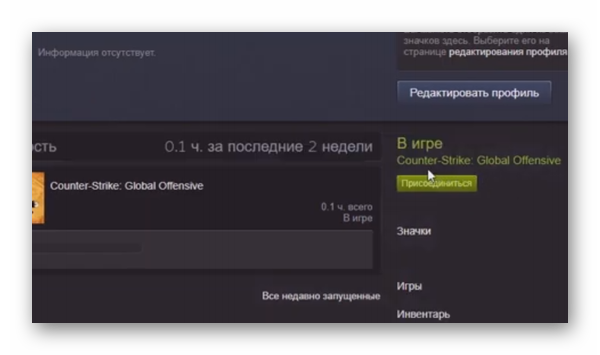
Иногда антивирусы могут блокировать вход в аккаунт Steam. Игрок должен занести клиент и игры, которые запускаются на компьютере в список исключений. Запущенные в системе Windows сторонние приложения могут конфликтовать с игрой в редких случаях. Все эти причины нужно устранить, после чего запустить КС ГО. Также в новой системе может недоставать некоторых файлов Direct X и Visual C++, без которых игра не запускается. Даже с установленными драйверами могут возникать проблемы, если параметры не настроены должным образом для игры. Рекомендуется изменять их каждый раз, когда игра устанавливается на ПК заново.
Обзор
Многие играя в Cs:Go встречали такую ошибку:”“.
Она вылезала когда вы играли в соревновательную игру и вам давали бан или когда вы просто играли с друзьями.Вы сразу задаетесь вопросом:”Какого черта,у меня нету же читов за что?!”.
После этого вы сразу ищите в интернете ответы как избавить от этой ишибки и из-за чего она появилась.И вот вы нашли скажем видео на YouTube,сделали все как там говорилось,рады и заходите опять в игру.
Но не все так просто,через некоторое время она опять вылазиет и тут у вас начинает БОМБИТЬ.Вы обыскали весь интернет ,но не наши ответа на вашу ошибку,вы перепробовали все на свете и нечего вам не помогло.
Стандартные решения проблемы
Включение DEP
DEP (Data Execution Prevention) должен быть включен для игры на защищенных VAC серверах. Чтобы восстановить настройки DEP по-умолчанию, нужно:Выйти из Steam
Нажать кнопку «Пуск» -> «Все программы» -> «Стандартные». Затем нужно щелкнуть правой кнопкой мыши по «Командная строка» и выбрать «Запуск от имени администратора».
В Windows 8, нужно нажать сочетание Windows Key + X и выбрать в меню «Командная строка (администратор)».
В окне командной строки необходимо набрать следующую команду и нажать «Ввод»
bcdedit.exe /deletevalue nx
Закройте командную строку и перезагрузите компьютер.
После перезагрузки запустите игру и проверьте, осталась ли проблема.
Восстановление службы Steam
Данная проблема может быть из-за сбоя службы Steam Service. Для того чтобы её восстановить нужно:
Нажать «Пуск» -> «Выполнить» (Или нажать Win+R)
Ввести следующую команду:
“C:\Program Files (x86)\Steam\bin\SteamService.exe” /repair
(Если вы устанавливали клиент Steam по другому пути, замените путь на верный.)
Эта команда требует административных привилегий и может выполняться несколько минут
Запустите Steam и проверьте, осталась ли проблема.
Включение проверок целостности ядра
Проверки целостности ядра должны быть включены для игры на защищенных VAC серверах. Чтобы включить проверки целостности ядра, нужно:
Выйти из Steam
Нажать «Пуск» -> «Все программы» -> «Стандартные», щелкнуть правой кнопкой мыши по «Командная строка» и выбрать «Запуск от имени администратора».
В Windows 8, нужно нажать сочетание Windows Key + X и выбрать в меню «Командная строка (администратор)».
В командной строке наберите по очереди:
bcdedit /deletevalue nointegritychecks
bcdedit /deletevalue loadoptions
После этого закройте командную строку и перезагрузите компьютер. После перезагрузки запустите игру и проверьте, осталась ли проблема.
Если проблема осталась, выполните следующий пункт.
Отключение отладки ядра
Отладка ядра должна быть отключена для игры на защищенных VAC серверах. Чтобы отключить отладку ядра, нужно:
Выйти из Steam
Нажать «Пуск» -> «Все программы» -> «Стандартные», щелкнуть правой кнопкой мыши по «Командная строка» и выбрать «Запуск от имени администратора».
В Windows 8, нужно нажать сочетание Windows Key + X и выбрать в меню «Командная строка (администратор)».
В окне командной строки необходимо ввести следующую команду
bcdedit /debug off
Закройте командную строку и перезагрузите компьютер.
Ошибка 0xc0000142 / 0xe06d7363 / 0xc0000906
Отключите антивирусную программу
лучше программу не просто отключить, а временно удалить
- Полностью удаляете приложение, чтобы не осталось никаких папок и остаточных файлов.
- Отключаете или лучше удаляете в системе антивирусную программу.
- Теперь снова приступаете к установке приложения.
Отключите «Защитник Windows»
он тоже запросто может быть причиной появления этих ошибок
- Открыть «Центр безопасности Защитника Windows» выбрать настройки
нажать на раздел «Защита от вирусов и угроз». - После нужно нажать на «Управление настройки» в открывшемся разделе
спуститься до пункта «Параметры защиты от вирусов и других угроз». - В новом окне отключаете «Защиту в режиме реального времени» и следом «Облачную защиту» чуть позже система вновь включить защитник, но у вас будет время
проверить игру на наличие ошибки. - И если окажется, что проблема действительно заключается в «Защитнике Windows», тогда необходимо добавить
exe-файл игры в список исключений этой программы.
Воспользуйтесь чистой загрузкой
- Открываете в Windows 10 окно «Параметры», используя меню
Пуск
или
сочетание клавишWin
+
I
.
- Далее открываете раздел под названием «Приложения» переключаетесь
на вкладку «Автозагрузка», где необходимо проблемный exe-файл и отключить его.
Проверьте целостность файлов
возможно, ошибка возникает из-за того что была повреждена целостность
системных файлов
- Откройте «Командную строку» от имени администратора (для этого в поиске просто введите «Командная
строка). - И как только откроется соответствующее, окно введите команду sfc /scannow после чего нажмите
Enter
все найденные ошибки будут автоматически исправлены.
Измените значение в реестре
редактирование в нём иногда помогает избавиться от
ошибок
- Используя сочетание клавиш
Win
+
R
в окне «Выполнить» введите команду regedit нажмите
OK
после чего в окне «Редактор
реестра» отыщите раздел, представленный ниже. - И если он присутствует, тогда необходимо следом отыскать параметр LoadAppinit_DLLs – далее в нём нужно
изменить значение опции с 1 на 0 после необходимо применить
настройки и перезагрузить систему.
Другие способы
- В обязательном порядке попробуйте вручную установить драйверы для графического процессора. Причём это
касается не только интегрированной видеокарты, но и дискретной. - Проверьте наличие всех актуальных распространяемых пакетов «Visual C++», поскольку это программное
обеспечение влияет на многие процессы. - И, наконец, иногда причина этих ошибок заключается в службе «Microsoft Office Click-to-Run» – специальная
технология Microsoft, которая сокращает время, необходимое для установки Office. Поэтому рекомендуем удалить эту
программу и проверить игру на наличие ошибок.
Можно ли убрать Jitter?
Выше было указанно, что автор расследования играл на слабом ПК в свободное от работы время, используя рабочий интернет, причем не испытывая никаких проблем. Выходя из этого, получается, что это довольно нечестно, но это нельзя никак исправить с вашей стороны.
Если вы поменяете своего провайдера, возможно проблемные сервера, на которых вы играли ранее перестанут причинять вам дискомфорт, но при этом на других серверах, ранее работающих стабильно, появятся те самые несостыковки.
ХОРОШИЙ МАТЕРИАЛ: Настройка мышки для кс го!
Данная проблема в лице Jitter, есть в абсолютно всех многопользовательских играх. В других проектах, джитер компенсируется с помощью различных разработок, которых нет в игре от Vavle. Самый главный минус CS:GO в её возрасте — она старая. В нашей любимой игре, устаревший код отвечающий за соединение между вами и сервером, а также множество других проблем. КС не умеет компенсировать злополучный Jitter даже на хорошем интернете. В игре, конечно же присутствует система компенсации лагов и интерполяция, которые вместе неплохо работали пару лет назад, но сейчас намного больше как игроков, так и просто пользователей, от чего сеть перегружается.
Но если после прочитанного у вас возникла мысль, что сторонние сервисы по типу Faceit панацея, это не так. На сторонних серверах все также присутствует вышеописанная проблема, в этом случае как-то самостоятельно пофиксить джитер не получится.
Еще немного странно, что в net_graph увидеть плохой Jitter у вас не получится, остается только мониторить сервер и адаптироваться по игре. Такой способ будет уже более практичный на Faceit, где все же можно выбрать где играть, хоть и не бесплатно.
Отключение функции DEP
В Windows организованы различные функции защиты и поддержки системы. DEP выполняет роль помощника антивирусной системы, предотвращая запуск несанкционированных программ в компьютере. Она может стать причиной того, что вы не можете открыть игру. Можно проверить, препятствует ли эта функция, отключив её. Если результата не будет, рекомендуется снова включить DEP для безопасности компьютера и данных в нём.
- Откройте командную строку;
- Запишите в неё: bcdedit.exe /set {current} nx AlwaysOff;
- Запустите команду.
Для включения нужно сменить окончание команды с Off на On. После выключения запустите игру через Стим.
Видеоинструкция
Ошибку «Вы не можете играть на защищённых серверах по одной из причин» в КС ГО решил этот пользователь и делится инструкцией с нами.
Ошибки после обновления 05.05.2020
На официальных серверах VALVE
Наиболее частая ошибка из-за которой вас выкидывает из сервера:
Чистый сервер: файл клиента не совпадает с сервером: https://support.steampowered.com/kb_article.php?ref=8285-YOAZ-6049
Варианты лечения:
- Удалите обе папки \models и \materials в каталоге CS:GO (обычно это C:\Program Files (x86)\Steam\steamapps\common\Counter-Strike Global Offensive\csgo«). Предварительно создайте копии обеих папок, например, скопируйте их на рабочий стол.
- Проверьте игровые файлы (даже если вы уже пробовали это раньше).
- Открываете библиотеку игр в STEAM;
- Выбираете CS:GO правой кнопкой мыши — в контекстном меню нужно нажать на «Свойства«;
- В открывшемся окне переходите на вкладку «Локальные файлы» и нажимаете «Проверить целостность файлов игры..«;
- Ждите.
- Заходите в игру снова и пробуете играть.
На FACEIT
Текст ошибки:
CSGO Updated — some folders now are sv_pure. to avoid being kicked from a live game, please delete /csgo/models and /csgo/materials and verify your game files, bans will not be removed.
Лечится также, как и в предыдущем примере выше. Удаляются две папки и проверяются локальные файлы игры.








