Что делать если лагает варфейс
Содержание:
- Как увеличить ФПС в варфейс
- Появляется чёрный экран в Warface
- Ошибка 0xc0000142 / 0xe06d7363 / 0xc0000906
- Warface вылетает. В определенный или случайный момент. Решение
- Простое решение тормозов в Warface
- Способ 5: Обновление драйверов видеокарты
- Как разогнать видеокарту для Warface
- В Warface нет звука. Ничего не слышно. Решение
- Настройки на минимум
- Warface вылетает. В определенный или случайный момент. Решение
- Что сделать в первую очередь
- Что сделать в первую очередь
- Способ 5. Выбор видеокарты
- В Warface черный экран, белый экран, цветной экран. Решение
- Активация всех ядер
- Способ 10: Разгон видеокарты и процессора
- Warface не запускается. Ошибка при запуске. Решение
- Warface не устанавливается. Прекращена установка. Решение
- Warface не запускается
- КАК ВЫ С НИМИ БОРЕТЕСЬ? КОГДА БУДУТ ПРАВКИ?
- Ошибка DirectX в Warface
- Warface вылетает. В определенный или случайный момент. Решение
Как увеличить ФПС в варфейс
Наверное, самая обидная вещь в мире — это когда ваша любимая игра отказывается нормально играть на вашем компьютере или ноутбуке. Когда вы действительно хотите поиграть и заработать пару вех или столкнуться с ликвидацией в компании друзей, вам придется смотреть слайд-шоу и искать решение проблемы с нарастающей нервозностью.
К счастью, сейчас есть такое решение. Мы проанализировали все возможные причины и выбрали наиболее эффективные решения для каждой, вам просто нужно найти свою или аналогичную ситуацию в длинном списке и разобраться с ней.
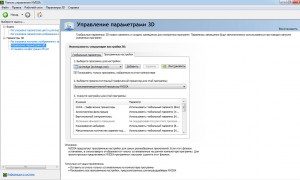
Многие современные ноутбуки сейчас оснащены 2-мя видеокартами. Слабый, необходим при использовании компьютера в нетребовательных программах. А второй — для требовательных игр. Как это ни странно звучит, именно на слабой видеокарте чаще всего запускаются игры по умолчанию, чтобы это исправить, нужно сделать следующее:
- На рабочем столе щелкните правой кнопкой мыши
- Перейдите в панель управления NVIDIA
- В пункте «Управление настройками 3D» выберите «настраиваемая программа»
- Добавьте программу «warface.exe» и выберите для нее предпочтительный графический процессор.
- Используйте высокопроизводительный процессор NVIDIA (если у вас нет этой статьи, пропустите ее)
- Далее в меню «Указать настройки для этой программы» нужно выбрать «Оптимизация потока ВКЛ».
Эти простые действия одновременно решают многие проблемы с блокировкой и торможением.
Смена оформления Windows
Для повышения производительности можно изменить дизайн на более производительный (актуально для Vista, 7 и 8)
Сделать это можно следующим образом:
- Перейдите в Панель управления, выберите раздел «Система и безопасность» и щелкните вкладку «Система».
- Слева нажмите ссылку «Дополнительные параметры системы», в разделе «Производительность» нажмите кнопку «Параметры» и выберите «Предложить наилучшую производительность».
Смена приоритета для игры
Запустите игру и перейдите на рабочий стол с помощью «ALT + Tab». Откройте диспетчер задач, перейдите на вкладку «Процессы», щелкните правой кнопкой мыши «Game.exe» и выберите «Высокий» приоритет».
Увеличение файла подкачки
Когда у компьютера заканчивается оперативная память, он начинает использовать ресурсы файла подкачки, расположенного на жестком диске, в своих целях. Для максимальной производительности не нужно экономить место для этого файла.
- Заходим в мой компьютер — Свойства — Дополнительные параметры системы — Производительность — Параметры
- На вкладке «Дополнительно» выберите Изменить:
- Затем снимаем галочку с «автоматически….» выбираем диск (можно на нескольких), вводим сколько не жалко выделять мегабайт памяти, нажимаем «установить», «ок»:
- После вышесказанного выполняем перезагрузку.
Чем больше ресурсов вы выделите своему компьютеру, тем больше он будет благодарен ему в часы пик.
Появляется чёрный экран в Warface
-
Драйверы установлены/обновлены, но Warface всё равно отказывается работать
нормально? Тогда нужно проверить ПО, установлены ли вообще необходимые библиотеки? В
первую очередь проверьте наличие библиотек
Microsoft Visual C++
и
.Net
Framework
, а также наличие «свежего»
DirectX
. -
Если ничего из вышеописанного не дало нужного результата, тогда пора прибегнуть к
радикальному способу решения проблемы: запускаете Warface и при появлении
чёрного экрана нажимаете сочетание клавиш «Alt+Enter», чтобы игра переключилась на
оконный режим. Так, возможно, откроется главное меню игры и удастся определить
проблема в игре или нет. Если удалось перейти в оконный режим, тогда переходите в
игровые настройки Warface и меняйте разрешение (часто получается так, что
несоответствие разрешения игры и рабочего стола приводит к конфликту, из-за которого
появляется чёрный экран). -
Причиной этой ошибки также могут послужить различные программы, предназначенные для
захвата видео и другие приложения, связанные с видеоэффектами. А причина простая –
появляются конфликты. -
И напоследок – проблема, вероятнее всего, может быть связана с технической
составляющей «железа». Видеоадаптер может перегреваться, как и мосты на материнской
плате, что влечёт за собой уменьшенное энергопотребление видеокарты. Мы не будем
вдаваться в детальные технические подробности, поэтому просто рекомендуем в
обязательном порядке почистить свою машину от пыли и также поменять термопасту!

Ошибка 0xc0000142 / 0xe06d7363 / 0xc0000906
Отключите антивирусную программу
лучше программу не просто отключить, а временно удалить
- Полностью удаляете приложение, чтобы не осталось никаких папок и остаточных файлов.
- Отключаете или лучше удаляете в системе антивирусную программу.
- Теперь снова приступаете к установке приложения.
Отключите «Защитник Windows»
он тоже запросто может быть причиной появления этих ошибок
- Открыть «Центр безопасности Защитника Windows» выбрать настройки
нажать на раздел «Защита от вирусов и угроз». - После нужно нажать на «Управление настройки» в открывшемся разделе
спуститься до пункта «Параметры защиты от вирусов и других угроз». - В новом окне отключаете «Защиту в режиме реального времени» и следом «Облачную защиту» чуть позже система вновь включить защитник, но у вас будет время
проверить игру на наличие ошибки. - И если окажется, что проблема действительно заключается в «Защитнике Windows», тогда необходимо добавить
exe-файл игры в список исключений этой программы.
Воспользуйтесь чистой загрузкой
- Открываете в Windows 10 окно «Параметры», используя меню
Пуск
или
сочетание клавишWin
+
I
.
- Далее открываете раздел под названием «Приложения» переключаетесь
на вкладку «Автозагрузка», где необходимо проблемный exe-файл и отключить его.
Проверьте целостность файлов
возможно, ошибка возникает из-за того что была повреждена целостность
системных файлов
- Откройте «Командную строку» от имени администратора (для этого в поиске просто введите «Командная
строка). - И как только откроется соответствующее, окно введите команду sfc /scannow после чего нажмите
Enter
все найденные ошибки будут автоматически исправлены.
Измените значение в реестре
редактирование в нём иногда помогает избавиться от
ошибок
- Используя сочетание клавиш
Win
+
R
в окне «Выполнить» введите команду regedit нажмите
OK
после чего в окне «Редактор
реестра» отыщите раздел, представленный ниже. - И если он присутствует, тогда необходимо следом отыскать параметр LoadAppinit_DLLs – далее в нём нужно
изменить значение опции с 1 на 0 после необходимо применить
настройки и перезагрузить систему.
Другие способы
- В обязательном порядке попробуйте вручную установить драйверы для графического процессора. Причём это
касается не только интегрированной видеокарты, но и дискретной. - Проверьте наличие всех актуальных распространяемых пакетов «Visual C++», поскольку это программное
обеспечение влияет на многие процессы. - И, наконец, иногда причина этих ошибок заключается в службе «Microsoft Office Click-to-Run» – специальная
технология Microsoft, которая сокращает время, необходимое для установки Office. Поэтому рекомендуем удалить эту
программу и проверить игру на наличие ошибок.
Warface вылетает. В определенный или случайный момент. Решение
Играете вы себе, играете и тут — бац! — все гаснет, и вот уже перед вами рабочий стол без какого-либо намека на игру. Почему так происходит? Для решения проблемы стоит попробовать разобраться, какой характер имеет проблема.
Если вылет происходит в случайный момент времени без какой-то закономерности, то с вероятностью в 99% можно сказать, что это ошибка самой игры. В таком случае исправить что-то очень трудно, и лучше всего просто отложить Warface в сторону и дождаться патча.
Однако если вы точно знаете, в какие моменты происходит вылет, то можно и продолжить игру, избегая ситуаций, которые провоцируют сбой.
Однако если вы точно знаете, в какие моменты происходит вылет, то можно и продолжить игру, избегая ситуаций, которые провоцируют сбой. Кроме того, можно скачать сохранение Warface в нашем файловом архиве и обойти место вылета.

Простое решение тормозов в Warface
- Скачайте и запустите всемирно известный CCleaner (скачать по прямой ссылке) — это программа, которая очистит ваш компьютер от ненужного мусора, в результате чего система станет работать быстрее после первой же перезагрузки;
- Обновите все драйверы в системе с помощью программы Driver Updater (скачать по прямой ссылке) — она просканирует ваш компьютер и обновит все драйверы до актуальной версии за 5 минут;
- Установите программу WinOptimizer (скачать по прямой ссылке) и включите в ней игровой режим, который завершит бесполезные фоновые процессы во время запуска игр и повысит производительность в игре.
Способ 5: Обновление драйверов видеокарты
В основном на производительность в играх затрачивается мощность видеокарты, и если для нее не установлены соответствующие драйвера, FPS может сильно проседать, из-за чего появляются подлагивания и зависания. В случае возникновения проблем следует проверить и при необходимости переустановить программное обеспечение видеочипа. Делается это путем использования штатных инструментов операционной системы или посредством специализированных приложений, которые в автоматическом режиме скачивают и устанавливают драйверы.
На нашем сайте есть тематические статьи, посвященные данной теме, рекомендуем ознакомиться с ними перед выполнением каких-либо действий.
Подробнее: Как установить драйверы с помощью системных средств / через специальные программы
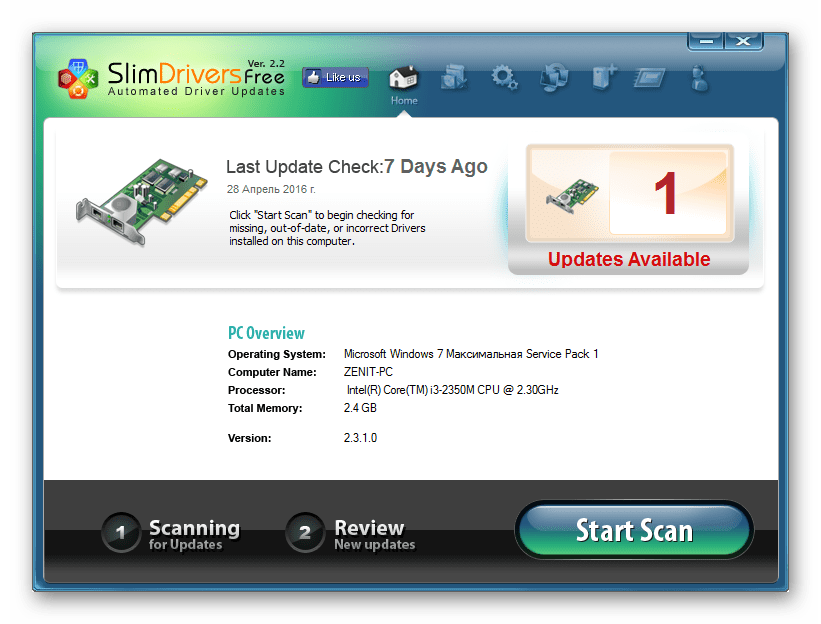
Также есть материал об обновлении драйверов видеокарты от определенного производителя. Если известна марка и модель оборудования, нужно руководствоваться приложенными в них инструкциями.
Подробнее: Как обновить драйверы видеокарты AMD Radeon / NVIDIA
Как разогнать видеокарту для Warface
Все, что связано с «разгоном», направлено на увеличение производительности, но это довольно обширные темы, о которых в двух словах рассказать сложно. К тому же это всегда довольно рисковое дело. Если что, мы вас предупредили.
Чтобы добиться большего значения FPS в Warface, сначала можно попробовать разогнать видеокарту. Самый простой способ сделать это — воспользоваться встроенными функциями ПО от производителя видеокарты.

Например, в комплекте с некоторыми видеокартами от GIGABYTE поставляется программа Graphics Engine, в которой есть несколько уже готовых профилей разгона. Это позволяет выжать из видеокарты 5-10 дополнительных кадров в секунду.
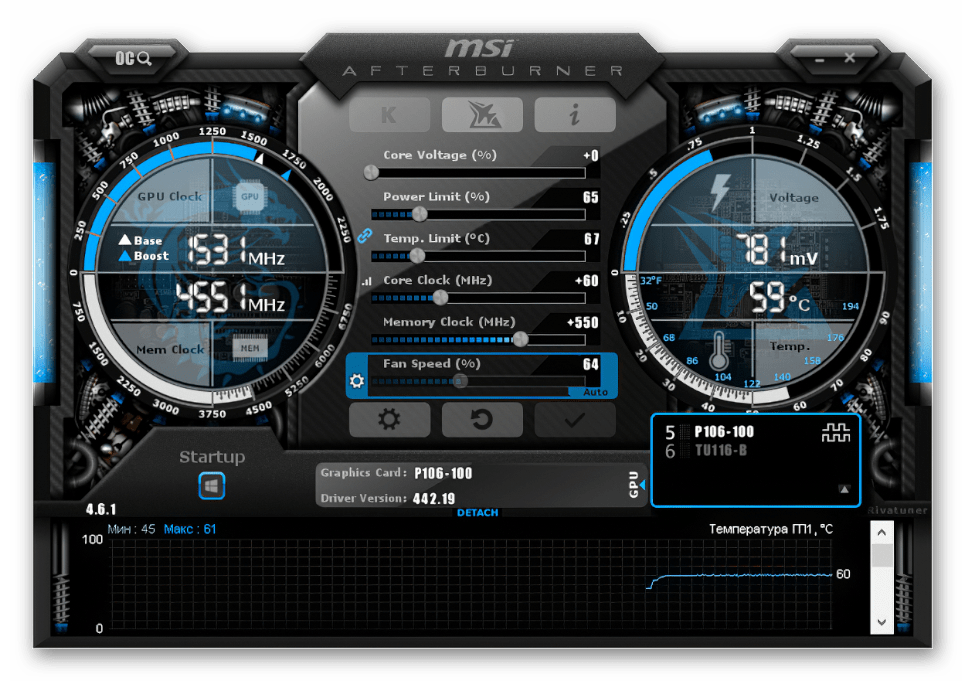
Если программы от производителя нет, то всегда можно воспользоваться универсальным решением — MSI Afterburner. Это одна из лучших программ для разгона, в ней множество разных настроек.

Но тут придется все настраивать вручную. Повышать следует в первую очередь частоту самого видеочипа («Core Clock») и частоту памяти видеокарты («Memory Clock»). Слева находятся базовые значения этих параметров. Справа отображаются температура и увеличение вольтажа — эти характеристики позволяют следить за «здоровьем» видеокарты.
При повышении частоты возрастает нагрев видеокарты. Если температура переходит отметку в 85 градусов, то следует увеличить скорость оборотов вентиляторов («Fan Speed»). Если температура повысилась до 100 градусов, то следует немедленно прекратить разгон, иначе чип может расплавиться. Мощный «разгон» требует водяного охлаждения, поэтому не следует повышать частоты более чем на 10%.
В Warface нет звука. Ничего не слышно. Решение
Warface работает, но почему-то не звучит — это еще одна проблема, с которой сталкиваются геймеры. Конечно, можно играть и так, но все-таки лучше разобраться, в чем дело.
Сначала нужно определить масштаб проблемы. Где именно нет звука — только в игре или вообще на компьютере? Если только в игре, то, возможно, это обусловлено тем, что звуковая карта очень старая и не поддерживает DirectX.
Если же звука нет вообще, то дело однозначно в настройке компьютера. Возможно, неправильно установлены драйвера звуковой карты, а может быть звука нет из-за какой-то специфической ошибки нашей любимой ОС Windows.

Настройки на минимум
В каждой игре есть собственные настройки, которые пользователь может «подкручивать» по своему усмотрению. Если вы интересуетесь тем, как убрать лаги в «Варфейс», то первое, что вам нужно сделать, — это проверить, на какой уровень выставлены ваши настройки. Возможно, они автоматически определились как высокие, поэтому ваш компьютер не может воспроизводить запрашиваемое изображение с таким количеством деталей и при этом успешно поддерживать работоспособность игры. От этого и низкий уровень ФПС, и лаги с подвисаниями. Вы можете выставить настройки на минимум, отключив все ненужные украшения, такие как тени или облака, и тогда, вполне вероятно, проблема решится сама собой. Если это случилось, вы можете постепенно повышать настройки, чтобы игра выглядела более красиво, но при этом контролируйте, чтобы лаги не вернулись. Как только это случится, возвращайте предыдущий набор настроек и играйте на нем. Однако это только один способ того, как убрать лаги в «Варфейс». Если он не сработает, то вам стоит попробовать и остальные.
Warface вылетает. В определенный или случайный момент. Решение
Играете вы себе, играете и тут — бац! — все гаснет, и вот уже перед вами рабочий стол без какого-либо намека на игру. Почему так происходит? Для решения проблемы стоит попробовать разобраться, какой характер имеет проблема.
Если вылет происходит в случайный момент времени без какой-то закономерности, то с вероятностью в 99% можно сказать, что это ошибка самой игры. В таком случае исправить что-то очень трудно, и лучше всего просто отложить Warface в сторону и дождаться патча.
Однако если вы точно знаете, в какие моменты происходит вылет, то можно и продолжить игру, избегая ситуаций, которые провоцируют сбой.
Однако если вы точно знаете, в какие моменты происходит вылет, то можно и продолжить игру, избегая ситуаций, которые провоцируют сбой. Кроме того, можно скачать сохранение Warface в нашем файловом архиве и обойти место вылета.
Что сделать в первую очередь
- Скачайте и запустите всемирно известный CCleaner (скачать по прямой ссылке) — это программа, которая очистит ваш компьютер от ненужного мусора, в результате чего система станет работать быстрее после первой же перезагрузки;
- Обновите все драйверы в системе с помощью программы Driver Updater (скачать по прямой ссылке) — она просканирует ваш компьютер и обновит все драйверы до актуальной версии за 5 минут;
- Установите Advanced System Optimizer (скачать по прямой ссылке) и включите в ней игровой режим, который завершит бесполезные фоновые процессы во время запуска игр и повысит производительность в игре.
Что сделать в первую очередь
- Скачайте и запустите всемирно известный CCleaner (скачать по прямой ссылке) — это программа, которая очистит ваш компьютер от ненужного мусора, в результате чего система станет работать быстрее после первой же перезагрузки;
- Обновите все драйверы в системе с помощью программы Driver Updater (скачать по прямой ссылке) — она просканирует ваш компьютер и обновит все драйверы до актуальной версии за 5 минут;
- Установите Advanced System Optimizer (скачать по прямой ссылке) и включите в ней игровой режим, который завершит бесполезные фоновые процессы во время запуска игр и повысит производительность в игре.
Способ 5. Выбор видеокарты
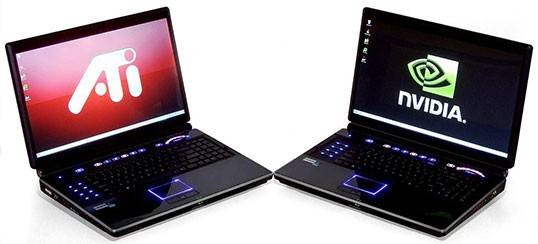
Этот способ будет актуален лишь для ноутбуков и то не для всех. Бывает, что в ноутбуках используется два графических адаптера именно о них и пойдет речь.
Как правило один из них слабенький и используется для офисной работы или серфинга в интернете, а второй более производительный и обычно вступает в действие во время запуска игр или программ требующих быстрой обработки картинки.
Иногда функция автоматической смены видео ядра не работает и в итоге игра запускается на базе слабой видеокарты, что в итоге приводит к тормозам и проседанию FPS, чтобы такого не было нужно вручную выставить нужные нам настройки.
Если у вас как раз такой случай, то вам нужно задействовать программу, от производителя видеокарты. Это может быть AMD Сatalyst Сontrol Сenter или Nvidia Сontrol Panel. Обычно эта функция на виду и смена видеокарты происходит в один клик.
В Warface черный экран, белый экран, цветной экран. Решение
Проблемы с экранами разных цветов можно условно разделить на 2 категории.
Во-первых, они часто связаны с использованием сразу двух видеокарт. Например, если ваша материнская плата имеет встроенную видеокарту, но играете вы на дискретной, то Warface может в первый раз запускаться на встроенной, при этом самой игры вы не увидите, ведь монитор подключен к дискретной видеокарте.
Во-вторых, цветные экраны бывают при проблемах с выводом изображения на экран. Это может происходить по разным причинам. Например, Warface не может наладить работу через устаревший драйвер или не поддерживает видеокарту. Также черный/белый экран может выводиться при работе на разрешениях, которые не поддерживаются игрой.

Активация всех ядер
На некоторых компьютерах при запуске «Варфейс» случается неприятная ситуация — используются ресурсы лишь одного ядра. Учитывая тот факт, что многие компьютеры сейчас обладают двух- или даже четырехъядерными процессорами, использование одного ядра может быть критическим. Проблема же заключается в том, что система отображает в свойствах, будто использует сразу все ядра, но на деле применяются ресурсы только одного. Если вы играете за мощным компьютером с несколькими ядрами, и у вас все равно есть лаги — сверните игру и в ее свойствах в «Диспетчере задач» отключите использование всех ядер. Снова откройте игру, подождите немного, опять сверните и заново включите все ядра — в этом случае они будут использоваться на самом деле, и в игре больше не будет никаких проблем. Теперь вы знаете, как устранить лаги в «Варфейс» даже на мощном компьютере.
Способ 10: Разгон видеокарты и процессора
При производстве видеокарты и центрального процессора инженерами намеренно вводятся ограничения на базовую мощность оборудования, чтобы продлить срок эксплуатации. При необходимости можно разогнать комплектующие, что положительно отразится на производительности в играх. Но делать это необходимо предварительно ознакомившись с теорией, чтобы в процессе выполнения всех действий не сломать устройство. На нашем сайте есть содержательные статьи, посвященные этим темам.
Подробнее:
Как разогнать видеокарту от AMD / NVIDIA
Как разогнать процессор AMD / Intel
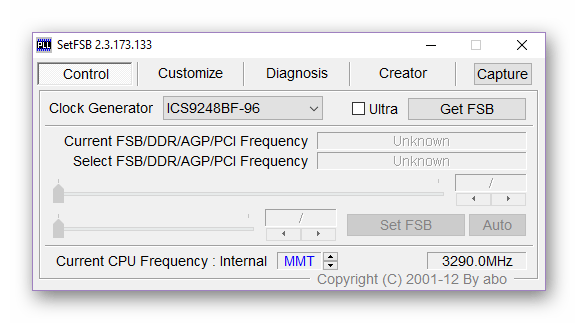
Если теория изучена, необходимо определиться с программным обеспечением, посредством которого будет выполняться разгон. На сайте есть несколько материалов по этой теме.
Подробнее:
Программы для разгона видеокарты AMD / NVIDIA
Программы для разгона центрального процессора AMD / Intel
Опишите, что у вас не получилось.
Наши специалисты постараются ответить максимально быстро.
Warface не запускается. Ошибка при запуске. Решение
Warface установилась, но попросту отказывается работать. Как быть?
Выдает ли Warface какую-нибудь ошибку после вылета? Если да, то какой у нее текст? Возможно, она не поддерживает вашу видеокарту или какое-то другое оборудование? Или ей не хватает оперативной памяти?
Помните, что разработчики сами заинтересованы в том, чтобы встроить в игры систему описания ошибки при сбое. Им это нужно, чтобы понять, почему их проект не запускается при тестировании.
Обязательно запишите текст ошибки. Если вы не владеете иностранным языком, то обратитесь на официальный форум разработчиков Warface. Также будет полезно заглянуть в крупные игровые сообщества и, конечно, в наш FAQ.
Если Warface не запускается, мы рекомендуем вам попробовать отключить ваш антивирус или поставить игру в исключения антивируса, а также еще раз проверить соответствие системным требованиям и если что-то из вашей сборки не соответствует, то по возможности улучшить свой ПК, докупив более мощные комплектующие.

Warface не устанавливается. Прекращена установка. Решение
Перед тем, как начать установку Warface, нужно еще раз обязательно проверить, какой объем она занимает на диске. Если же проблема с наличием свободного места на диске исключена, то следует провести диагностику диска. Возможно, в нем уже накопилось много «битых» секторов, и он банально неисправен?
В Windows есть стандартные средства проверки состояния HDD- и SSD-накопителей, но лучше всего воспользоваться специализированными программами.
Но нельзя также исключать и вероятность того, что из-за обрыва соединения загрузка прошла неудачно, такое тоже бывает. А если устанавливаете Warface с диска, то стоит поглядеть, нет ли на носителе царапин и чужеродных веществ!

Warface не запускается
Многие проблемы с запуском игр случаются по причине некорректной установки. Проверьте, не было ли ошибок во время установки, попробуйте удалить игру и запустить установщик снова, предварительно отключив антивирус – часто нужные для работы игры файлы по ошибке удаляются
Также важно помнить, что в пути до папки с установленной игрой не должно быть знаков кириллицы – используйте для названий каталогов только буквы латиницы и цифры
Еще не помешает проверить, хватает ли места на HDD для установки. Можно попытаться запустить игру от имени Администратора в режиме совместимости с разными версиями Windows.
КАК ВЫ С НИМИ БОРЕТЕСЬ? КОГДА БУДУТ ПРАВКИ?
Главная трудность в борьбе с подобными сбоями — отслеживание источника. Учитывая, что у большинства игроков с проблемами сбои эпизодические, отследить какую-то закономерность очень сложно
В том числе поэтому важно, чтобы пострадавшие обращались в Службу поддержки и оставляли необходимые данные
Со своей стороны Команда Warface интегрирует в игру систему, позволяющую отслеживать источник проблемы: пиковые нагрузки. Учитывая, что игра состоит из сотен процессов, внутри каждого из которых гипотетически может наблюдаться подобная ситуация, внедрение подобного контроля — процесс не быстрый и трудоемкий. Команда Warface рассчитывает получить первые результаты по нему после обновления в январе.
После этого можно будет более точно прогнозировать сроки решения проблем.
В данный момент команда Warface уже смогла выявить две основные ситуации, в которых игроки сталкиваются с трудностями:
- «фризы» в меню склада при прокрутке списков оружия и снаряжения;
- «фризы» в боях, появляющиеся случайным образом и без четких периодов.
По первому пункту уже отрабатываются возможные правки, а для второго необходимо внедрение описанной выше системы мониторинга нагрузок, иначе решение не будет полным.
Ошибка DirectX в Warface

«DirectX Runtime Error»
«DXGI_ERROR_DEVICE_RESET»
«DXGI_ERROR_DEVICE_HUNG»
«DXGI_ERROR_DEVICE_REMOVED»
-
Первым делом необходимо установить «чистую» версию драйвера вашей видеокарты (то
есть не стоит сразу спешить устанавливать тот же GeForce Experience, ничего лишнего
от AMD и аудио). -
При наличии второго монитора попробуйте отключить его, а также отключите G-Sync и
любые другие виды дополнительных/вспомогательных устройств. -
Воспользуйтесь средством проверки системных файлов для восстановления повреждённых
или отсутствующих системных файлов. -
В случае если используете видеокарту от Nvidia, тогда попробуйте включить
«Режим
отладки»
в панели управления видеокартой. -
Часто причиной ошибки служит перегретая видеокарта, поэтому для проверки её
работоспособности рекомендуем воспользоваться программойFurMark
. Если это оказалось действительно так, тогда следует
понизить частоту видеокарты. -
Если вдруг столкнулись с другими ошибками, тогда рекомендуем переустановить DirectX,
но перед этим лучше на всякий случай удалить старую версию (при этом обязательно
удалите в папке перед переустановкой все файлы начиная с
«d3dx9_24.dll»
и
заканчивая
«d3dx9_43.dll»
).
Warface вылетает. В определенный или случайный момент. Решение
Играете вы себе, играете и тут — бац! — все гаснет, и вот уже перед вами рабочий стол без какого-либо намека на игру. Почему так происходит? Для решения проблемы стоит попробовать разобраться, какой характер имеет проблема.
Если вылет происходит в случайный момент времени без какой-то закономерности, то с вероятностью в 99% можно сказать, что это ошибка самой игры. В таком случае исправить что-то очень трудно, и лучше всего просто отложить Warface в сторону и дождаться патча.
Однако если вы точно знаете, в какие моменты происходит вылет, то можно и продолжить игру, избегая ситуаций, которые провоцируют сбой.
Однако если вы точно знаете, в какие моменты происходит вылет, то можно и продолжить игру, избегая ситуаций, которые провоцируют сбой. Кроме того, можно скачать сохранение Warface в нашем файловом архиве и обойти место вылета.








