Не удалось подключиться к сети steam: ищем причину
Содержание:
- Пройдите обучение и создайте сообщество
- Как привязать аккаунт Steam к Twitch.tv через ПК
- Как отключить
- Почему лучше приобрести аккаунт Paladins на FunPay
- Как добавить стороннюю игру?
- Как добавить игры в библиотеку Steam?
- Зачем привязывать телефон к Стиму
- Как сделать игру без стима
- Можно ли связать аккаунта Origin к Steam, и как это сделать
- Почему мы должны запускать Steam-игры без обновления?
- Частичное удаление
- Преимущества аккаунта с привязанным телефоном
- NoCD/NoDVD
- [Подсказка] Как сделать из steam no steam
- Статьи и описания по Counter-Strike
- Не запускается стим: проблемы и способы исправления
- Зачем привязывать номер телефона к Steam
Пройдите обучение и создайте сообщество
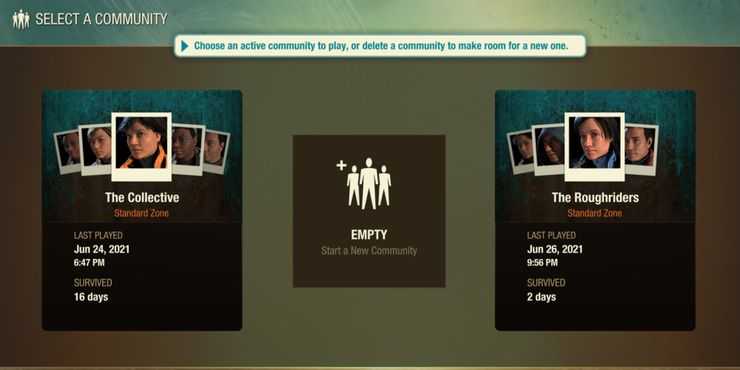
Прежде чем вам даже разрешат кооперативную игру в State of Decay 2, вы должны пройти обучение, если вы еще этого не сделали. Учебное пособие — это короткий сегмент, в котором игра познакомит вас с Кровавой чумой и некоторыми другими базовыми механиками. Учебник всегда помещает вас на карту Providence Ridge.
После завершения обучения для вас будет активирован многопользовательский режим. Чтобы присоединиться к кому-то еще, у вас должно быть как минимум сообщество из трех человек. Причина этого в том, что когда вы сотрудничаете с другим человеком, вы будете циклически перемещаться между своими выжившими. У вас должны быть выжившие, чтобы пройти цикл на случай, если один из них заболеет или, в худшем случае, умрет.
Как привязать аккаунт Steam к Twitch.tv через ПК
Независимо от опыта стриминга и пользования, каждый может объединить два профиля. Пошаговая инструкция, как подключить Стим к Твичу.
- Идем на сайт. Выполняем регистрацию, возможно с помощью Facebook. Если на ПК уже выполнен вход в Facebook, то регистрация займет секунды. Хотя, даже если и не выполнен, зарегистрироваться не сложно и займет не более пары минут — выбрать логин и поставить достаточно надежный пароль. Если профиль создан, просто вводим данные для входа.
- На электронную почту упадет письмо, в нем ссылка на подтверждение регистрации.
- Итак, мы зарегистрированы и заходим в «Настройки» (кликнув на свой аватар). Идем в раздел «Подключения». Среди вариантов выбираем знакомый логотип защитника авторских прав.
- В появившемся окне вводим данные аккаунта Стим.
Все, подключение между платформами создано. Если будет необходимо прервать связь между аккаунтами и – воспользуйтесь кнопкой «Отключиться».

Как отключить
Мы подробно рассказали, как подключить Стим к Дискорду – напоследок познакомим вас с другой полезной инструкцией. У любого пользователя есть возможность отключить одну учетную запись от другой. При этом стоит помнить, что вы можете быть автоматически отключены от соответствующих серверов (использовавшихся при подключении).
Что нужно делать, чтобы разъединить Стим и Дискорд? Все просто:
- Откройте мессенджер и нажмите на шестеренку настроек снизу слева;
- Перейдите на вкладку «Интеграции»;
- Найдите название игровой платформы и нажмите на крестик напротив справа;
- Подтвердите действие, нажав на кнопку «Отключить».

Вы узнали все о том, как в Дискорде добавить Стим и отключить его при необходимости, зачем вообще нужна подобная интеграция. Надеемся, наш обзор был для вас полезен!
Почему лучше приобрести аккаунт Paladins на FunPay
Основные причины, по которым вам предпочтительнее воспользоваться услугами нашей биржи:
- Большой выбор предложений. Вы можете подобрать учетную запись, которая будет полностью соответствовать вашим индивидуальным вкусам. Ведь нередко бывает так, что некоторые классы или персонажи кажутся вам неинтересными, а значит и покупать их необязательно. Но у нас всегда много лотов, среди которых вы обязательно найдете себе то, что нужно.
- Невысокая стоимость. Каждый продавец желает привлечь интерес клиентов к своему товару. Поэтому все заинтересованы в том, чтобы предложить более выгодную цену на свой аккаунт Paladins. А мы, со своей стороны, не регулируем этот аспект, чтобы ценообразование было максимально честным и прозрачным.
- Простая оплата. Биржа использует самые популярные сервисы онлайн-платежей. Здесь вы можете покупать аккаунты Paladins при помощи мобильных платежей, с банковских карт, а также с кошельков электронных платежных систем.
- Защищенность сделок. Мы выстроили надежную систему гарантирования безопасности покупок. Это означает, что продавец получит ваши деньги лишь после того, как товар поступит под 100% контроль покупателя. При этом содержание приобретенного аккаунта должно полностью соответствовать описанию лота.
- Наличие открытых сведений о продавце. Вы можете изучить профиль любого пользователя, ознакомиться с информацией о его работе на FunPay, почитать отзывы о нем, оставленные другими участниками биржи.
Нельзя не упомянуть и о качественной работе нашей техподдержки. Саппорт-менеджеры отвечают на запросы пользователей в течение нескольких минут. Для быстрой обратной связи предусмотрена форма онлайн-чата. Ваше обращение будет рассмотрено тщательно и быстро.
Как купить
Чтобы купить аккаунт с Paladins на FunPay нужно:
- Выбрать лот, который идеально устроит вас.
- Написать личное сообщение владельцу аккаунта, обсудить все нюансы будущей сделки.
- Нажать клавишу «Купить» и произвести оплату.
Товар мгновенно поступает в ваше полное распоряжение после того, как вы внесете за нее денежные средства. Когда сделка будет завершена, опишите в отзыве свои впечатления от взаимодействия с данным продавцом.
Продавцам
Возможно, у вас давно есть учетная запись в данной игре, вы потратили на нее много сил, но теперь она вам не нужна? Хотите вернуть часть денег, ушедших на донат? Тогда вы можете легко и быстро продать аккаунт Paladins через FunPay. Мы поможем вам монетизировать все время, которое вы провели в этой игре. Также вы можете регулярно создавать новые учетные записи, прокачивать их до высокого уровня, а затем реализовывать на нашей бирже, так Paladins будет приносить вам не только удовольствие, но и доход от продажи аккаунта.
Как добавить стороннюю игру?
Теперь вы знаете, как указать путь к игре в Steam и добавить заранее скачанные файлы в директорию SteamLibrary. Что делать, если вы хотите отображение статистики (во что играете, сколько времени и т. д.), но приложение не продается в «Стиме»?
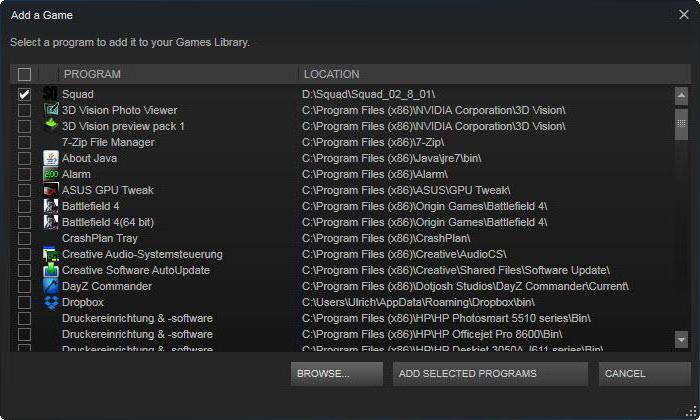
Тогда можно прикрепить стороннюю игру за пару кликов:
- Для этого откройте главное окно магазина и в верхней строке меню кликните по пункту «Игры».
- В появившемся меню выберите пункт «Добавить стороннюю игру в мою библиотеку».
- Выберите установленное на вашем компьютере приложение из списка доступных и нажмите «ОК».
После этого игра появится в библиотеке Steam.
Как добавить игры в библиотеку Steam?
Действия, необходимые для добавления игры, зависят от целей пользователя. Все 5 известных способов установки описаны ниже.
Добавление сторонней игры
Метод предназначен для тех случаев, когда игра загружена из Интернета и установлена в системе, но без использования Стим. Чтобы она отображалась в библиотеке, а также была возможность пользоваться преимуществами собственного аккаунта, нужно внести приложение в каталог Steam.
Как добавить стороннюю игру в Steam:
- Запустить клиент Steam.
- Снизу в левом углу нажать на значок плюса с подписью «Добавить игру».
- Из выпадающего списка выбрать «Добавить стороннюю игру».
- В следующем окне отображается перечень из всех приложений, которые инсталлированы на персональный компьютер. Установить флажок напротив одной или нескольких игр.
- Нажать «Добавить выбранные».
После завершения процедуры все добавленные приложения отображаются списком во вкладке «Библиотека». Чтобы запустить программу, следует выбрать ее из списка и нажать на кнопку «Играть».
Добавление игры с помощью ключа
Если есть цифровой ключ, тогда возможно добавление в Стим игры с его помощью. Код можно получить в подарок от друга, выиграть или приобрести в магазине.

Как добавить игру в библиотеку Steam:
- Открыть клиент Steam и нажать на кнопку «Добавить игру» (немного выше Пуска в Windows).
- Выбрать вариант «Активировать в Steam».
- В новом окне кликнуть «Далее».
- После появления «Соглашения подписчика Steam» нажать «Соглашаюсь».
- Ввести ключ и щелкнуть мышкой по элементу «Далее».
- Если код указан правильно и он актуальный, то отобразится окно с успешным завершением процедуры. Осталось закрыть его кнопкой «Готово».
- Открыть вкладку «Библиотека» и перейти на страницу с игрой.
- Кликнуть «Установить».
После скачивания и установки игра становится доступной для использования.
Добавить игру через проводник
Steam всегда добавляет все установленные игры в одно место. По умолчанию доступные приложения хранятся по пути: Program Files\Steam\steamapps\common на системном диске. Если пользователь вручную менял директорию для хранения, то вид ссылки может отличаться. Если создать папку с верным названием в конечном каталоге и поместить в нее файлы ранее установленной игры, она может отобразиться в Steam. После запуска платформы сервис автоматически найдет приложение и начнет его обновление или исправление, в случае отсутствия некоторых пользовательских файлов.
Подобным способом можно добавить бесплатные игры Steam или купленные ранее. Но платные приложения без ключа работать все равно не будут. Еще таким способом нельзя добавить программы и игры, которые не поддерживаются сервисом.
Установка с другого компьютера
Если скорость Интернета или ограниченный трафик не позволяют загрузить игру непосредственно через Сеть, тогда можно взять ее с другого персонального компьютера. Как уже упоминалось, все игры сохраняются в одном месте, нужна лишь флешка с достаточным объемом памяти и можно скопировать установочные файлы. Чтобы способ сработал, обязательно нужен другой компьютер с актуальной версией игры.
Инструкция:
- Открыть Steam\steamapps\common на компьютере с игрой и найти папку с ее названием.
- Скопировать весь каталог и перенести на флешку.
- Подключить накопитель к целевому персональному компьютеру, перенести файлы в аналогичное место.
- Перейти во вкладку Steam «Библиотека», выбрать игру и нажать «Установить».
- Указать путь к перенесенной игре.
- После проверки и апдейта игры она будет доступна для запуска.
Добавление в библиотеку Steam ранее установленных игр
Метод полезен при переустановке операционной системы. Он позволяет сохранить игры даже после инсталляции другой версии Windows. По умолчанию все данные удалились бы с системного диска. Чтобы обезопасить приложения и исключить необходимость их повторного скачивания, достаточно перенести нужный каталог на другой логический диск.
Как добавить установленную игру в Steam:
- Открыть Steam и активировать, обновить доступные игры.
- Создать на диске (не системном) папку «Games».
- Внутри создать директорию «Games1» и «steamapps».
- Перенести данные из оригинальной папки «steamapps» на диске C в созданную самостоятельно.
- Открыть клиент Steam, зайти в «Библиотеку» и нажать на кнопку «Установить».
- Вручную указать место установки в D:\Games\Games1.
- После начала инсталляции закрыть приложение платформы, в том числе с трея.
- Перенести папку «steamapps» в Games1.
Теперь переустановка операционной системы не навредит, игры останутся в системе. Исключение – полное форматирование диска.
Зачем привязывать телефон к Стиму
Команда программистов Valve уже несколько лет назад разработала непробиваемую систему, которая не позволит мошенникам взломать учетную запись. Для этого следует всего лишь привязать мобильное устройство к своему аккаунту, после чего все входы и выходы будут полностью контролироваться. Данная технология поможет максимально обезопасить личные данные и приобретенный контент. Привязка мобильного номера телефона может помочь в следующих ситуациях:
- Если пользователь долго не пользовался услугами Steam;
- Если был утерян старый телефон с привязкой к учетной записи;
Если вовремя поставить защиту, тогда можно избежать подобных неприятностей.
Как сделать игру без стима
А чего же ты прячешь тогда?
Как запустить игру без Steam?
Как запустить игру без Steam?
Все игры в стиме защищены от копирования, поэтому запускать без стима их нельзя.
Все игры в стиме защищены от копирования, поэтому запускать без стима их нельзя.
Не все. Есть незащищённые. Но их мало.
Все игры в стиме защищены от копирования, поэтому запускать без стима их нельзя.
Каждую игру проверил? Сколько времени ушло?
Можешь не отвечать. Лучше ткну тебя носом вот сюда:
Все игры в стиме защищены от копирования, поэтому запускать без стима их нельзя.
Каждую игру проверил? Сколько времени ушло?
Все игры в стиме защищены от копирования, поэтому запускать без стима их нельзя.
Можно ли связать аккаунта Origin к Steam, и как это сделать
Первые новости о партнерстве Valve и EA появились в конце прошлого года, а в 2020 году все чаще стали появляться вопросы, как связать Origin и Steam. Благодаря партнерству компаний, сделать это несложно, а сам процесс занимает минимум времени. Для выполнения работы потребуется профиль EA и лаунчер Origin. Кроме того, после связывания профилей потребуется еще один клиент.
Чтобы привязать профили, сделайте следующее:
- Войдите в Стим.
- Запустите игру от Electronic Arts путем нажатия клавиши Играть.
- Установите Ориджин, если эта работа не сделана ранее.
- При появлении запроса привязать профиль Steam к учетке ЕА сделайте это.
- Войдите в Ориджин с помощью профиля Electronic Arts или создайте новый профиль.
- Дождитесь установки и сообщения о возможности начать игру.
Перед тем как привязать Ориджин к Стиму, может потребоваться создание учетной записи в EA. Для этого сделайте следующее:
- Войдите на сайт ea.com.
- Кликните на кнопку Зарегистрироваться вверху страницы.

- Как вариант, можно создать профиль с помощью приложения Origin или ЕА Десктоп.
- Введите необходимые данные — адрес электронной почты, укажите публичный идентификатор (для Ориджин), пароль, страну проживания и дату рождения.
Как видно, привязать Стим к Origin не составляет труда. Для этого необходимо иметь учетные записи и установленные на ПК / ноутбуке клиенты. Перед началом игры необходимо настроить профиль и ознакомиться с правилами.
Почему мы должны запускать Steam-игры без обновления?
Причиной желания играть без обновления может быть, например, плохое соединение и нет времени для обновления игры. Мы также можем беспокоиться о играх, в которых мы установили причуды — самые распространенные обновления заставляют мода перестать работать или вызывать проблемы.
Как играть без установки обновления, если Steam загружает их автоматически или заставляет их загружать при запуске игры? Есть способ. Вы должны сначала отключить автоматическую загрузку обновлений для игр, а затем использовать небольшую программу, которая позволит вам запускать игры без обновления, несмотря на отображаемое сообщение о доступном обновлении.
Внимание! Использование этого руководства имеет смысл только в случае игр, в которых мы играем в однопользовательском режиме — мы можем запускать эти заголовки в Steam без каких-либо обновлений и продолжать играть так же, как раньше. Однако этот совет не будет работать в многопользовательских играх, потому что для этого всегда требуется, чтобы последняя версия регистрировалась на серверах, и нет возможности обойти это ограничение
Частичное удаление
Перед тем как приступать к удалению Стима, необходимо его закрыть. Далее необходимо открыть диспетчер задач. Это можно сделать двумя способами:
- встать на панель задач, нажать правую кнопку мыши и выбрать строку «Диспетчер задач»
- нажать сочетание клавиш Alt+Ctrl+Delete и выбрать «Диспетчер задач».
В диспетчере задач нужно открыть вкладку «Подробности», кликнуть мышью по графе таблицы «Имя», чтобы отсортировать имена запущенных процессов программ. В списке нужно отыскать все процессы Стима и, встав на каждый поочерёдно, нажать на кнопку «Снять задачу».

Всё, теперь можно заняться переустановкой Стима с сохранением коллекции программ и игровой истории пользователя.
Далее необходимо открыть папку, в которую установлен Стим. Как это сделать, описано выше. В списке папок нужно выделить все папки, кроме config, steamapps, userdata и файл Steam.exe. Остальные нужно удалить.

Config – в этой папке хранится информация об аккаунте пользователя и настройках интерфейса программы,
Steamapps – это папка с установленным контентом пользователя,
Userdata – здесь хранятся файлы настроек, данные пользователя, скриншоты.
Когда в папке Steam осталось четыре элемента, нужно запустить файл Steam.exe, выбрать язык интерфейса программы, согласиться с местом установки программы и далее следовать по алгоритму мастера установки. Этого достаточно, чтобы система автоматически загрузила все остальные необходимые для работы файлы, папки, которые были удалены вручную.
Если всё сделано в соответствии с данным алгоритмом, то Стим переустановится, игры, настройки и игровая история пользователя сохранятся, а приложение запустится без проблем и будет работать без прежних ошибок. Пользователю только останется войти в Стим, авторизоваться в системе и продолжить игру с того места, где он остановился в момент обнаружения проблемы.
Преимущества аккаунта с привязанным телефоном
По умолчанию система Steam может предложить только один способ восстановления аккаунта в случае кражи – привязанная электронная почта. Однако можно представить что будет, если потерять доступ к этой почте. Профиль навсегда будет закрыт.
Своевременная привязка мобильного номера телефона позволит воспользоваться данным методом как резервным и в случае утери электронного ящика аккаунт получится восстановить с помощью смартфона.
В дополнение владелец профиля получит надежную защиту от взлома. Телефон способен исправить любые неприятные ситуации с аккаунтом.
После привязки номера телефона на мобильный девайс рекомендуется установить специальную систему защиты Steam Guard. Данная технология предназначена для усиления защиты. К тому же она будет подтверждать вход в учетную запись, обмены различными предметами и прочие процедуры в игровой платформе.
NoCD/NoDVD
Можно также найти в интернете моды или No-DVD crack, но будьте осторожны и скачивайте такие программы только из проверенных источников!
- перед установкой обязательно сделайте бекап основных файлов игры, которые, как правило, указаны в инструкции по установке;
- не рекомендуется применять этот способ для лицензионных игр, если вы планируете в дальнейшем запускать их через Steam или Origin.
Запуск игры без подключения к сети
Часто игры, скачанные через Steam, не запускаются без самой программы и не желают работать без подключения к интернету. Кроме того, если вы попытаетесь запустить через Steam или Origin пиратскую игру, то она не запустится, а вы рискуете получить пожизненную блокировку в сервисе.
Лицензионные игры, как правило, не запускаются до прохождения проверки через систему, но после этого не требуют подключения к сети. В случае с пиратскими играми Steam или Origin всегда должны быть переведены в автономный режим для того, чтобы не возникало проблем.
Запустить игру в Steam или Origin без интернета легко. Для этого:
- Необходимо отключить автоматическое обновление сервиса;
- Заранее перевести Steam или Origin в автономный режим.
После этого проблем с запуском этих программ без интернета возникнуть не должно.
Теперь вы знаете, как запустить игру без диска и интернета. Если рекомендации из статьи вам не помогли, вы можете попробовать найти решение своей проблемы в других статьях на нашем сайте.
7
18
[Подсказка] Как сделать из steam no steam
—
Статьи и описания по Counter-Strike
— Статьи, руководства и описания по игре Counter-Strike
|
03.04.2011, 13:24 |
||||
Регистрация: 03.12.2010 Сообщений: 72 Популярность: 143 Сказал(а) спасибо: 33 Поблагодарили 60 раз(а) в 31 сообщениях |
Как сделать из steam no steam Сделать это довольно просто достачно скопировать из корневого каталога steam в корневой каталог no steam файл steam.dll Вот в принципе и все Последний раз редактировалось Aky9; 03.04.2011 в 13:31. |
|||
|
03.04.2011, 13:41 |
||||
Регистрация: 02.02.2011 Сообщений: 9 Популярность: 20 Сказал(а) спасибо: 34 Поблагодарили 5 раз(а) в 5 сообщениях |
Re: Как сделать из steam no steam если у меня в стиме поставлено на русский язык и я перемещу steam.dll в нон стим, то тогда нон стим тоже станет на русском языке ? мне это надо потому-что если в стиме поставить на русский язык, то тогда и в ксе становится маленький шрифт. Последний раз редактировалось feelz; 03.04.2011 в 13:45. Причина: допустил ошибки |
|||
|
04.04.2011, 09:51 |
||||||
Регистрация: 03.12.2010 Сообщений: 72 Популярность: 143 Сказал(а) спасибо: 33 Поблагодарили 60 раз(а) в 31 сообщениях |
Re: Как сделать из steam no steam
нет не станет. вообще это замена удобно тем что играя с пиратки у тебя будет стим id, ты сможешь заходить на те сервера на которые без стима зайти нельзя, говорить что у тебя стим и ты без читов и админ это подтвердит, играть с читами за которые банит VAC, если сервер со статистикой у тебя будет та же стата что и на стиме, и exp если это war3 mod или superhero mod |
|||||
|
07.04.2011, 22:02 |
||||
Регистрация: 28.11.2010 Сообщений: 80 Популярность: 585 Сказал(а) спасибо: 155 Поблагодарили 375 раз(а) в 121 сообщениях |
Re: Как сделать из steam no steam |
|||
|
08.04.2011, 07:48 |
||||||||
Регистрация: 03.12.2010 Сообщений: 72 Популярность: 143 Сказал(а) спасибо: 33 Поблагодарили 60 раз(а) в 31 сообщениях |
Re: Как сделать из steam no steam
У тебя будет id адрес как будто ты играешь со steam.
файл закодирован и взломать не получится |
|||||||
|
08.04.2011, 09:28 |
||||
Регистрация: 28.12.2009 Сообщений: 90 Популярность: 199 Сказал(а) спасибо: 86 Поблагодарили 128 раз(а) в 72 сообщениях |
Re: Как сделать из steam no steam все знают когда даже steamid меняется , то аватарки все равно не показывает, и никто не подтвердит что ты стим. ________________ Самое лучшее в добрых делах это желание их утаить |
|||
|
08.04.2011, 13:03 |
||||||
Регистрация: 03.12.2010 Сообщений: 72 Популярность: 143 Сказал(а) спасибо: 33 Поблагодарили 60 раз(а) в 31 сообщениях |
Re: Как сделать из steam no steam
немного не понял про какие аватарки идет речь, личноя не могу сказать кто из тех играет со мной на сервере co steam или с пиратки |
|||||
|
08.04.2011, 16:42 |
||||||
Регистрация: 21.02.2011 Сообщений: 4 Популярность: -7 Сказал(а) спасибо: 1 Поблагодарили 1 раз в 1 сообщении |
Re: Как сделать из steam no steam
status в консоли и ещё зависит от dropet сервера+разрешение должно быть больше 1000 ________________ Новый задрот zhyk.ru |
|||||
|
08.04.2011, 17:38 |
||||
Регистрация: 28.12.2009 Сообщений: 90 Популярность: 199 Сказал(а) спасибо: 86 Поблагодарили 128 раз(а) в 72 сообщениях |
Re: Как сделать из steam no steam аватарки идут слевого бока от твоего ника, на норм лицензии их видно, то есть стимайди привязан именно к аккаунту в стиме, и если даже ты будешь играть на стим серваках , все будут видеть что ты нон стим. ________________ Самое лучшее в добрых делах это желание их утаить |
|||
Не запускается стим: проблемы и способы исправления
Если не запускается Стим, то в первую очередь нужно попробовать самые элементарные способы решить проблему:
- Перезагрузить роутер или выключить прокси. Это самый стандартный совет, который должен проверяться в первую очередь. Особенно актуально это в том случае, если пользователь не включает компьютер, а соединение не прерывается.
- Проверить сам интернет. Может быть, возникла какая-то ошибка в системе. Всплывающие окна появляются не всегда. Поэтому и не запускается Стим. Нужно перезагрузить и очистить систему и кэш.
- Выключить фоновые программы. Сама компания Valve предупреждает пользователей, что некоторая периферия может мешать нормальной работе клиента Steam.
Если ничего не помогло, то нужно решать проблему основательно.
Клиент завис в процессах
Порой после того, как игрок закрывает Steam, процесс все равно остается на фоне. То есть он просто зависает и его нужно закрыть самому. Для этого нужно:
- Вызвать диспетчер задач с помощью горячих клавиш atl+ctrl+del;
- Перейти в раздел «Процессы»;
- Найти «Steam.exe» и кликнуть по нему правой кнопкой мыши;
- Во всплывающем меню выбрать «Снять задачу».
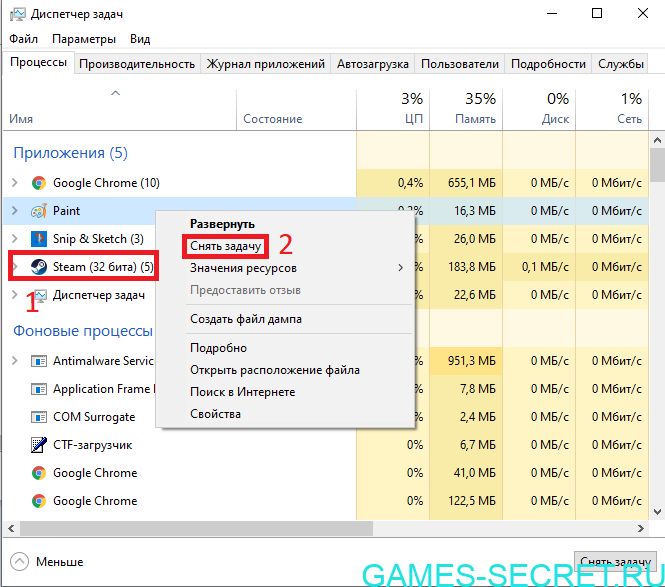
Теперь нужно вновь открыть Стим. Он должен открываться нормально.
Проблема с жестким диском
Возможно, именно этот компонент дает сбой. Отдельные части самого жесткого диска повреждаются, поэтому отдать информацию оттуда не получится. Если HDD используется уже много лет, то могут появиться сломанные сектора, которые не позволят запустить клиент. Именно поэтому нужно обязательно проверить жесткий диск с помощью специальных программ.
Проблема с оперативной памятью
Здесь примерно все то же самое, что и с жестким диском. Некорректная работа может приводить к тому, что некоторые программы не могут открыться. Специальные программы помогут разобраться все ли в порядке с ОЗУ. Этот способ лучше всего подойдет для более опытных игроков.
Сбились настройки даты и времени
Steam собирает актуальную информацию в реальном времени. Если на ПК неверная дата или время, то сбор будет выдавать ошибки. Проблемы появляются в самый неожиданный момент.
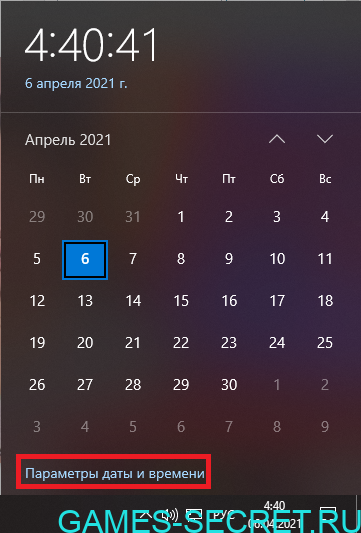
Настройки сети
Возможно, провайдер или же сам игрок может установить параметры в маршрутизаторе или данные в кэше, которые влияют на пропускную способность. Если это действительно так, то можно все изменить своими руками. Также можно обратиться в техническую поддержку пользователей своего провайдера, чтобы специалисты сделали все сами.
Антивирус или брандмауэр
Очень часто причиной всех проблем выступает именно антивирусные программы. Игры требуют постоянного подключения к интернету, поэтому антивирус может решить, что Steam — это потенциально опасное программное обеспечение. В таком случае рекомендуется отключить ПО и вновь попробовать открыть Стим.
Steam конфликтует с другими программами
Игровой клиент очень чувствителен к другим программам, которые установлены на компьютер. Разработчик даже привел целый перечень программ, которые провоцируют конфликты. Ознакомиться с полным списком можно по прямой ссылке: https://support.steampowered.com/kb_article.php?ref=9828-SFLZ-9289. В таком случае необходимо выключить программу из процессов, а уже потом запускать Стим.
Зачем привязывать номер телефона к Steam
Игроки, которые уже давно имеют созданный профиль в Steam, знают, как часто здесь похищают аккаунты. Многие и сами сталкивались со случаями, когда при попытке войти в свою учетную запись и вводе данных, система оповещала о том, что они неверны. Существует большое количество мошеннических схем, при которых аккаунты пользователей попадают в руки злоумышленников. Особенно это касается пользователей, которые не активировали номер мобильного в Стиме.
Это может происходить:
- при загрузке сторонних программ в виде пакетов дополнений, различных игровых улучшений, которые часто содержат вирусы;
- если пользователь использует одинаковые данные для входа на электронной почте и в своем аккаунте Стим;
- когда злоумышленники используют уязвимость операционных систем и обновлений браузеров.
При этом не стоит думать, что на подобные схемы попадаются исключительно неопытные пользователи. В ловушку хакеров может попасть любой человек, который не будет следовать стандартным методам защиты аккаунта. Самыми ценными профилями в Steam для охоты становятся те, в которых пользователь приобретает игровые ценности. Им особенно нужно следить за своими действиями в сети.







