Gfn как играть бесплатно целый месяц
Содержание:
- Промокоды и коды GFN
- Процесс установки
- Облачный гейминг бесплатно 14 дней: как работала услуга на GeForce Now и куда она пропала
- GFN RU: регистрация, цены
- Drova.io
- Ознакомьтесь с системными требованиями прежде, чем скачать GFN.
- Сколько стоит GeForce NOW
- Как установить облачный игровой сервис GeForce
- Облачный гейминг на GFN бесплатно: как получить бонусы
- Если нет денег на топовый ПК: 6 лучших игровых облачных сервисов
- Что делать, если приложение GeForce NOW показывает высокий процент потери кадров на тесте соединения?
- Как пользоваться
- Google Stadia
- Облачный гейминг пробный период на GFN: как теперь играть бесплатно
- Как пользоваться
- Как сэкономить
- Сделать из Mac игровой суперкомпьютер
- Nvidia GeForce NOW: что это такое, обзор облачного сервиса
Промокоды и коды GFN

Коды GFN бывают массовыми и индивидуальными. В первом случае, ими могут воспользоваться все желающие, пока не истёк срок действия. Во втором – выдаётся конкретному человеку за совершённое действие, например, за подключение тарифных опций или обмен накопленных бонусных баллов.
Промокоды Geforce Now
| Промокод | Скидка |
|---|---|
| -15% | |
| -10% | |
| -10% | |
| -15% | |
| -10% | |
| -15% |
После этого базовая стоимость тарифа «Премиум» и других тарифов будет снижена на определённый процент. Для долгосрочной игры на этой платформе, промокоды и купоны считаются оптимальным вариантом получения выгоды.
Реферальный код GFN при регистрации
Вы можете получить такой профит:
- Игры по подписке за 0 рублей;
- Скидка до 35% при подключении тарифа;
- Играть час бесплатно;
- Бесплатная базовая подписка GFN.RU.
Процесс установки
Первым делом мы заходим на сайт и выбираем, что нам предпочтительнее — игра из браузера или при помощи программы. В компании утверждают, что лучше всё-таки программа, и я им поверил. Процесс установки традиционный: загружаем .DMG, монтируем, инсталлируем и запускаем.
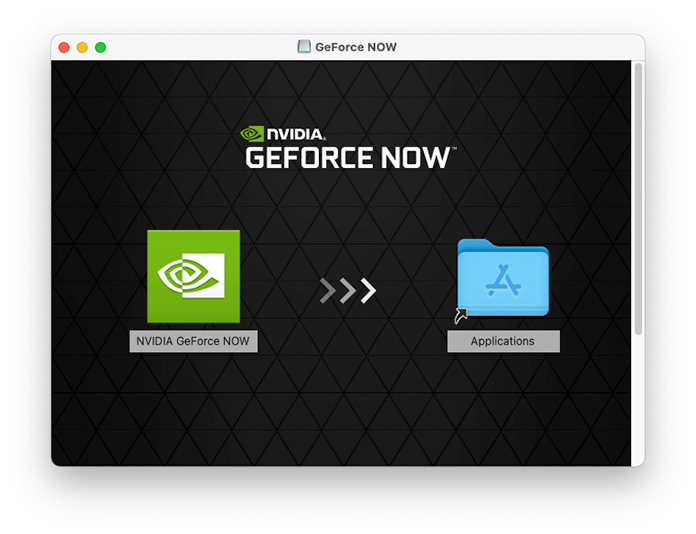
Заметив квадратную иконку приложения, я сразу же заподозрил неладное и побежал проверять. Да, как я и думал: никакой тебе оптимизации для M1! Программа конвертируется через «Розетту», что, скажем так, нехорошо, всё-таки свежая партия устройств на силиконе от Apple вышла уже давно, а тут явно архаичная версия программы. Ну да ладно, требования у неё небольшие, и я не заметил каких-то лагов в работе.

После установки перед нами открывается интерфейс NVIDIA GeForce Now. Что я могу о нём сказать — интерфейс как интерфейс. Не особо удобный, не особо продуманный, но со своими задачи справляющийся. Но прежде, чем в нём ковыряться, нужно связать свои учётные записи. Тут я поставил себя на позицию человека, с миром компьютерных игр незнакомым для того, чтобы лучше понять, насколько сложно со всем этим разбираться новичкам. Всё-таки мне сложно представить себе матёрого геймера, который откажется от своего компа в пользу удалённого сервера. А вот казуальный фрилансер с MacBook — запросто! И вот с этой позиции я и попытался подойти к вопросу…
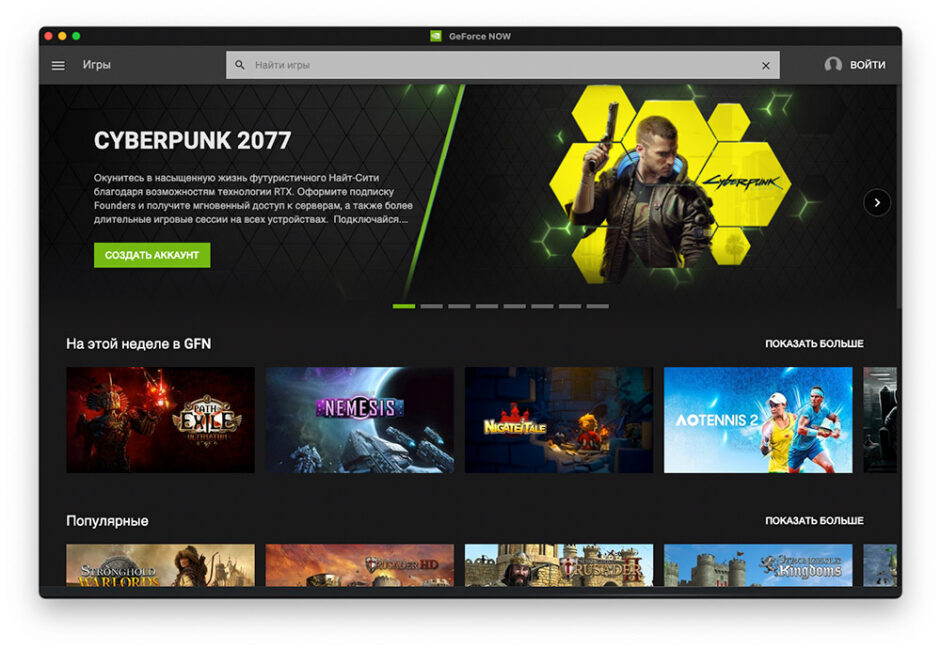
На вопрос «и что, просто?» я могу ответить, что «не очень». Ну, понятно-то всё понятно, но придётся сделать очень много шагов, прежде чем у нас даже появится возможность что-то запустить. Я уверен, что огромное количество человек загрузит программу и включит её, ожидая, что тут же можно будет начать играть, но нет, тут нужно учесть несколько особенностей GeForce Now:
- GeForce Now не предлагает подписки на игры в духе Game Pass
- GeForce Now не позволяет покупать игры
- GeForce Now не функционирует без привязки к аккаунтам из других магазинов
Вот у меня нет купленных игр на ПК — ни одной. Нет у меня ни аккаунта в Steam или Epic — откуда им взяться, когда я играю на консолях или же не играю вообще, выберите, что вам ближе. Это значит, что следующий шаг после установки NVIDIA GeForce Now — это регистрация аккаунтов. Хоть где-нибудь. Получилось? Теперь добавьте нужные вам игры в свою библиотеку конкретного стора. Да, даже бесплатные демоверсии — если вы попытаетесь включить демку прямо из интерфейса, то вас вежливо попросят попробовать заново.
Тут бедный новичок, уже задолбавшийся придумывать пароли, авторизируется, наконец, в системе, а та синхронизирует его библиотеку. Всё, что остаётся — это ткнуть на иконку с игрой и… играть. Ну, почти.
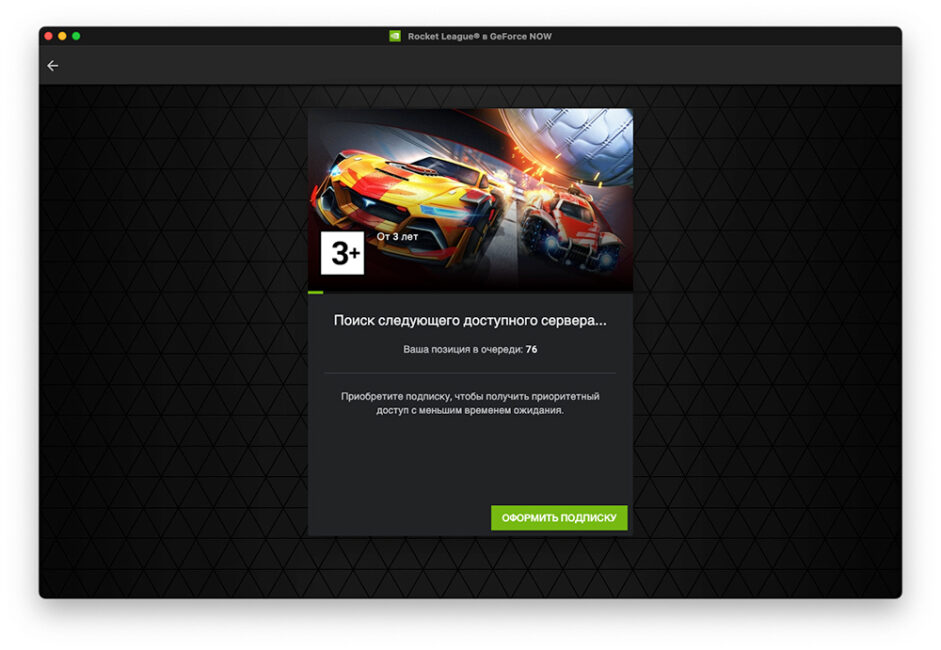 Каждый раз сидеть в очереди тяжко. Порой время ожидания может реально так затянуться, поэтому я не могу представить ни одного любителя облачных игр, который поскупится заплатить за больший комфорт (и лучшую графику, кстати).
Я тестировал бесплатную версию GFN.RU — не буду же я платить, не разузнав, что это такое. Бесплатная версия… работает, но будьте готовы к тому, что перед вами выстроится огромная очередь из других экономных игроков. В зависимости от времени дня, очередь будет разная. Я играл утром, где-то в девять, и очереди были терпимыми, в пределах сотни человек. Это значит, что ждать мне приходилось в среднем по 3-6 минут. Но знаете, что меня ждало вначале? Экран авторизации! Несмотря на то, что я вроде как всё синхронизировал в настройках. Ну экран и экран, вбил один раз и забыл, только вот я уже давно не использую пароли простые, а наоборот, генерирую их при помощи Safari или менеджеров паролей. Это значит, что я в принципе не могу их запомнить, поэтому я их копирую. Но NVIDIA GeForce Now не разрешает использовать буфер обмена… вообще. И вот представьте мой ступор, когда от меня потребовали ввести такой вот пароль. А картинка только на весь экран, даже шпаргалки нет! Пришлось всё закрывать, копировать пароль, ждать в очереди и вбивать вручную… неудобно. До скрежета в зубах.
Это хорошо, если игре (например, Rocket League) достаточно вашего акка от Epic. А если эти тайтл от Ubisoft, даже демоверсия, вам придётся ещё и вспоминать свои данные от их аккаунта. Я, например, создал его 8 лет назад, он привязался к моему акку в PSN и был благополучно мной забыт. А тут…
Облачный гейминг бесплатно 14 дней: как работала услуга на GeForce Now и куда она пропала
Начиная с первых дней работы сервиса GFN.RU (GeForce Now) в России от компании NVIDIA, пользователи могли прочувствовать все прелести облачного гейминга, не заплатив при этом ни копейки. Активировалась такая возможность простыми шагами:
- Игрок регистрировал аккаунт на сайте GFN RU, скачивал и устанавливал официальный клиент и проходил авторизацию. Таким образом можно было попасть в личный кабинет.
- Необходимо было привязать банковскую карточку. Сразу после осуществления операции, со счета пользователя списывался и сразу возвращался 1 RUB, и на облачный гейминг пробный период считался активированным.
Пройдя два простых этапа, у игрока в запасе было две недели, чтобы бесплатно испытать услугу. Но теперь 14 дней халявной подписки стали недоступны. Причина простая: пользователи стали дублировать аккаунты и привязывать несуществующие виртуальные карты, дабы продолжать бесплатно юзать облачный гейминг от GFN. Соответственно, тысячи продублированных аккаунтов перегружали сервера сервиса, из-за чего игроки, сидящие на платных тарифах, не могли получать качественную услугу в полном объеме.
Но полное отсутствие возможности протестировать сервис перед покупкой – это явное неуважение к клиенту. Поэтому GeForce Now возобновили возможность пользоваться своими услугами бесплатно, но кардинально изменили формат.
GFN RU: регистрация, цены
Теперь перейдем к регистрации аккаунта. Мы сделали поэтапный гайд, от создания профиля, до запуска игры. В принципе, он практически не отличается от регистрации на конкурентных площадках, поэтому проблем у пользователей возникнуть не должно.
- Создайте учетную запись. Чтобы запустить процедуру регистрации, на сайте GFN RU нажмите кнопку «Играть». Перед вами появится простое поле для заполнения, укажите там свои актуальные данные. Также рекомендуем использовать реферальный код GFN, он позволит получить скидку на оплату первого периода.
- Активируйте учетную запись. На указанный e-mail придется ссылка для активации, по ней нужно перейти. На этом активная часть регистрации закончится.
- Авторизуйтесь и выберите тариф. У вас будет два варианта: подписка выбранный период (от месяца до года), или базовый бесплатный аккаунт. Но об этом поговорим ниже.
- Купите игру, или играйте в предложенные бесплатные. На GeForce Now можно играть только в купленные лицензионные версии игр. Если вы уже имеете приобретенные игры в различных платформах, синхронизируйте их с аккаунтом на GFN. Также в системе имеется несколько бесплатных игр.
После того, как мы разобрались с регистрацией, настало время уделить внимание тарифной сетке. Цены на GFN RU отличаются в зависимости от выбранного периода и придерживаются логике: чем больше период – тем выгоднее цена за день
Предлагаем ознакомиться с актуальными ценами:
- 30 дней – 999 RUB (с реферальным кодом – 899 RUB).
- 180 дней – 4999 RUB (с реферальным кодом – 4499 RUB).
- 365 дней – 9999 RUB (с реферальным кодом – 8999 RUB).
Одна из особенностей GFN – наличие полностью бесплатного базового тарифа, который действует неограниченный срок. Однако придется пожертвовать кое-какими удобствами, в частности:
- Одна игровая сессия длится 1 час. Это означает, что каждый час игры будет происходить дисконнект, и пользователю придется подождать очередь на переподключение, после чего игру можно продолжать. Сколько продлится ожидание – зависит от нагрузки на сервера.
- Отключен RTX. Возможность настройки графики на максимальном уровне сохраняется, однако технология RTX (трассировка лучей) будет отключена.
В остальном у пользователей бесплатного тарифа сохраняются те же возможности, что и по подписке.
Drova.io

Drova.io – классический сервис облачного гейминга с P2P-принципом в своей сути. Данный проект призван объединить обладателей слабых и мощных игровых станций с целью взаимовыгодного сотрудничества. Иными словами, первая категория геймеров сможет арендовать мощности PC второй категории геймеров и наслаждаться игрой в требовательные ААА-тайтлы, пока Drova.io выступает в роли технического посредника этого симбиоза.
Из явных преимуществ сервиса:
- Поддержка популярных игровых библиотек Steam, Origin, Battle.Net и Wargaming.
- Низкая стоимость аренды. Цена часа игры составляет 25 рублей. Каждые 2 часа система резервирует 50 рублей с привязанной банковской карты, а после возвращает остаток в случае заранее завершенной игровой сессии.
- Возможность заработать. При наличии топовой игровой машины геймер может стать так называемым «мерчантом» и начать самостоятельно предоставлять в аренду мощности своей системы за 80% от оплаты.
Получит ли проект развитие в дальнейшем, зависит исключительно от игроков, решивших к нему присоединиться. Чем больше активных участников заинтересуется Drova.io, тем доступнее станет облачный гейминг.
Ознакомьтесь с системными требованиями прежде, чем скачать GFN.
Система:
macOS 10.11 или новее
Мы протестировали и проверили, что следующие модели поддерживают стриминг в сервисе GFN.RU:
-
iMac
- iMac 20″ A1224 Late 2009 (2.66 GHz Intel Core 2 Duo, NVIDIA GeForce 9400M)
- iMac 21.5″ A1311 2009 (3.3 GHz Intel Core 2 Duo, ATI Radeon HD 4670)
- iMac 21.5″ A1418 Late 2015 (1.6 GHz Intel Core i5, Intel Iris Pro Graphics 6000)
- iMac 21.5″ A1418 Late 2015 (2.8 GHz Intel Core i5, Intel Iris Pro Graphics 6200)
- iMac 27″ A1419 Late 2012 (2.9 GHz Intel Core i5, NVIDIA GeForce GTX 660M)
- iMac 27″ A1419 Late 2013 (3.2 GHz Intel Core i5, NVIDIA GeForce GT 755M)
- iMac 27″ Retina A1419 Late 2014 (3.5 GHz Intel Core i5, AMD Radeon R9 M295X)
- iMac 27″ A1419 Mid 2015 (3,3 GHz Intel Core i5, AMD Radeon R9 M290)
- iMac 27″ A1419 Late 2015 (3.2 GHz Intel Core i5, AMD Radeon R9 R380/R390)
-
MacBook A
- MacBook A1278 2008 2.4 GHz Intel Core 2 Duo, NVIDIA GeForce 9400M)
- MacBook A1342 2010 (2.4 GHz Intel Core 2 Duo, NVIDIA GeForce 320M)
-
MacBook Retina
MacBook Retina A1534 Mid 2017 (1.2 GHz Intel Core m3, Intel HD Graphics 615)
-
MacBook Air
- MacBook Air 11″ A1465 Early 2015 (1.6 GHz Intel Core i5, Intel HD Graphics 6000)
- MacBook Air 13″ A1304 Late 2008 (1.8 GHz Intel Core 2 Duo, NVIDIA GeForce 9400M)
- MacBook Air 13″ A1369 Mid 2011 (1.7 GHz Intel Core i5Intel HD Graphics 3000)
- MacBook Air 13″ A1466 Mid 2012 (2.0 GHz Intel Core i7, Intel HD Graphics 4000)
- MacBook Air 13″ A1466 Mid 2013 (1.7 GHz Intel Core i7, Intel HD Graphics 5000)
- MacBook Air 13″ A1466 Early 2014 (1.7 GHz Intel Core i7, Intel HD Graphics 5000)
- MacBook Air 13″ A1466 Early 2015 (1.6 GHz Intel Core i5, Intel HD Graphics 6000)
- MacBook Air 13″ A1466 Early 2015 (2.2 GHz Intel Core i7, Intel HD Graphics 6000)
-
MacBook Pro
- MacBook Pro A1481 Late 2013 (Intel Xeon E3 3.5Ghz 6-core, AMD Dual FirePro D500)
- MacBook Pro 13″ A1502 Early 2015 (2.7 GHz Intel Core i5, Intel Iris Graphics 6100)
- MacBook Pro 13″ A1708 Late 2016 (2.0 GHz Intel Core i5, Intel Iris Graphics 540)
- MacBook Pro 13″ A1706 Late 2016 (2.9 GHz Intel Core i7, Intel Iris Graphics 550)
- MacBook Pro 15″ A1398 Late 2008 (2.3 GHz Intel Core i7, NVIDIA GeForce GT 650M)
- MacBook Pro 15″ A1297 Early 2011 (2.3 GHz Intel Core i7, Intel HD Graphics 3000)
- MacBook Pro 15″ A1297 Early 2011 (2.3 GHz Intel Core i7, AMD Radeon HD 6750M)
- MacBook Pro 15″ A1286 Mid 2012 (2.3 GHz Intel Core i7, NVIDIA GeForce GT 650M)
- MacBook Pro 15″ A1425 Late 2012 (2.3 GHz Intel Core i7, NVIDIA GeForce GT 650M)
- MacBook Pro 15″ A1398 Early 2013 (2.4 GHz Intel Core i7, NVIDIA GeForce GT 650M)
- MacBook Pro 15″ A1502 Late 2013 (3.1 GHz Intel Core i7, Intel Iris Graphics 6100)
- MacBook Pro 15″ A1398Mid 2014 (2.2 GHz Intel Core i7, Intel Iris Pro 1536 MB)
- MacBook Pro 15″ A1398 Mid 2014 (2.2 GHz Intel Core i7, NVIDIA GeForce GT 750M)
- MacBook Pro 15″ A1398 Late 2014 (2.5 GHz Intel Core i7, NVIDIA GeForce GT 750M)
- MacBook Pro 15″ A1398 Mid 2015 (2.2 GHz Intel Core i7, Intel Iris Pro 5200)
- MacBook Pro 15″ A1398 Mid 2015 (2.2 GHz Intel Core i7, AMD Radeon R9 M380X)
- MacBook Pro 15″ A1707 Late 2016 (2.6 GHz Intel Core i7, Radeon Pro 450/460)
- MacBook Pro 15″ A1707 Late 2016 (2.6 GHz Intel Core i7, Intel HD Graphics 530)
- MacBook Pro 17″ A1297 2009 (2.8 GHz Intel Core 2 Duo, NVIDIA Geforce 9400M)
- MacBook Pro 17″ A1297 Late 2011 (2.4 GHz Intel Core i7, AMD Radeon HD 6770M)
- MacBook Pro 17″ A1297 Late 2011 (2.4 GHz Intel Core i7, Intel HD Graphics 3000)
Геймпады:
- Геймпад должен работать в режиме Direct Input
- Sony DualShock 4 (подключенные по USB или Bluetooth)
- Logitech F310/F510/F710
- Microsoft Xbox 360 и Xbox One (беспроводной)
Владельцы MacBook часто встречаются с проблемой, когда игра выходит исключительно на Windows, а на macOS поиграть в нее или не получается или нужно искать всякие лазейки. Выход из ситуации – GeForce NOW для macOS. Установка клиента позволит владельцам «маков» беспрепятственно играть в любые игры Windows, на максимальных настройках графики. Главное – скачать GFN на MacBook и обеспечить стабильный интернет.
Мы рекомендуем не использовать компьютерную мышь Apple Magic Mouse, для игр она просто неудобная (отсутствуют выделенные левая и правая кнопка и колесо). Лучше подключить стандартную игровую мышь, так как это обеспечит хороший отклик и комфортную игру.
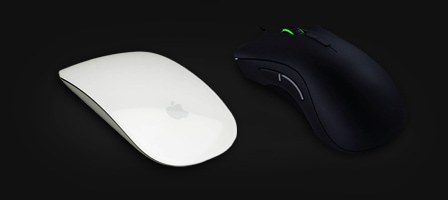
Сервис облачного гейминга GeForce NOW – лучший способ для владельцев MacBook полностью погрузиться в атмосферу компьютерных игр и не тратить деньги на покупку дополнительного железа. Просто скачайте клиент, устанавливайте, подключайтесь – и наслаждайтесь играми с помощью GFN.
Сколько стоит GeForce NOW
Оплата подписки позволяет получить мгновенный доступ к базе из почти 60 популярных ПК-игр. Дополнительные игры приобретаются отдельно. В дальнейшем пользователь сможет приобретать любые игровые новинки. Цена подписки в России составляет 649 рублей. Подписку можно отменить в любой день льготного периода (первого бесплатного месяца). Все приобретенные игры и пользовательские настройки неактивных пользователей (не продливших подписку) сохраняются на серверах в течение 5 лет.
Стоимость подписки на облачный игровой сервис
Оплатить доступ к сервису можно с любой платежной карты VISA, MasterCard или American Express. После первого бесплатного месяца с карты будет автоматически списываться сумма 649 рублей (для пользователей в России). Эта сумма уже включает все необходимые налоги и сборы.
Как установить облачный игровой сервис GeForce
Перед тем, как скачать установочные файлы Geforce Now, необходимо проверить ряд настроек своего устройства. Необходимо убедиться, что при инсталляции не возникнет конфликтов несовместимости и программных неполадок. Перед стартом загрузки проверьте:
- Файрвол. Отключите firewall, поскольку иногда он может блокировать безопасные файлы от официальных поставщиков.
- Антивирусы. Различные антивирусы могут замедлить скачивание дистрибутива, а также привести к повреждению или потере файлов. Рекомендуется отключить на время остановки.
- Ускорители или менеджеры загрузок. Такое программное обеспечение может по несколько раз обращаться к одним и тем же частям файлов, из-за чего дистрибутив может быть поврежден. Для скачивания Джифорс Нау рекомендуется не использовать подобные программы.
Облачный гейминг на GFN бесплатно: как получить бонусы
Кому-то достаточно просто бесплатного тарифа, кто-то сразу покупает платный аккаунт и в полной мере наслаждается игровым процессом, а остальные ищут лайфхаки, способные снять ограничения с базового тарифа. Но в целом, помимо редко встречающихся промокодов и конкурсов, есть один верный способ постоянно пользоваться халявой – участвовать в программе «Пригласи друга». Суть проста: у каждого пользователя есть персональная реферальная ссылка, и если по ней зарегистрируется новый игрок, то вы получаете бонус в виде дня бесплатной игры на платном аккаунте. А новичок, зарегистрировавшийся по вашей ссылке – скидку 10%.
Если остались вопросы об активации системы бонусов, то об этом мы подробно писали в статье Реферальный код GFN RU. Ознакомьтесь с полным текстом, чтобы узнать о реферальной ссылке абсолютно все.
Если нет денег на топовый ПК: 6 лучших игровых облачных сервисов
Поделитесь в соцсетях:
- Нажмите, чтобы поделиться на Twitter (Открывается в новом окне)
- Нажмите здесь, чтобы поделиться контентом на Facebook. (Открывается в новом окне)
- Нажмите, чтобы поделиться на LinkedIn (Открывается в новом окне)
- Нажмите, чтобы поделиться записями на Pocket (Открывается в новом окне)
- Нажмите, чтобы поделиться в Telegram (Открывается в новом окне)

В 2019 году любая свежая игра доступна даже на самом слабом железе. Нет, это не чудо, хотя раньше так и казалось. Всему «виной» облачный гейминг и сервисы, что позволяют полноценно играть даже без топового ПК или консоли. Мы собрали в одном месте лучшие подобные решения и рассказали про их особенности, цены и нюансы.
PlayStation Now

Запущенный в 2014 году PlayStation Now — чуть ли не самый старый и популярный облачный игровой сервис в мире. С помощью PlayStation Now геймеры играют в «облаке» не только на консолях семейства Sony Playstation (PS3, PS4, PS Vita), но даже на ПК. В последнем случае требуется Windows 8.1 или «десятка», Intel Core i3 или AMD A10 и выше, а также минимум 2 ГБ ОЗУ. Играть лучше на фирменном Dualshock 4.
В базе данных сервиса больше восьми сотен игр, а для комфортного гейминга требуется скорость интернета не ниже 20 Мбит/с. Месяц подписки стоит 9,99 долларов. Если брать сразу три месяца или полгода, будет дешевле.
Geforce Now

Запущенный компанией Nvidia в 2016 году Geforce Now также стал одним из самых популярных облачных игровых сервисов в мире. Изначально заточенный под Nvidia Shield, позже он стал доступен и для ПК-игроков — как для Windows, так и macOS. При этом Geforce Now работает в бета-версии и опробовать его можно только после одобренной заявки. Зато бесплатно.
С помощью Geforce Now можно играть в игры из своего каталога в Steam, Uplay или Battle.net. Качество трансляции одно — Full HD при 60 кадрах в секунду. Минимально требуемая скорость интернета — 10 Мбит/с. Но в этом случае точно будут лаги, поэтому рассчитывайте минимум на 20-30 Мбит/с.
Vortex

Игровой сервис Vortex позволяет играть не только через компьютер, но и в браузере Google Chrome, а также через «умный» телевизор, смартфон (Android и iOS) или ноутбук.
В местном каталоге 173 игры, а требуемая скорость соединения — не ниже 20 Мбит/с. Месячная подписка стоит от 9,99 долларов. За эти деньги дают поиграть только в 92 игры из каталога и 20 часов на 30 дней. Хотите больше — берите тариф подороже. Во всех доступно HD-качество, но скоро обещают добавить Full HD.
Playkey

Playkey — популярный и старый игровой облачный сервис, запущенный в 2014 году. В каталоге больше 250 наименований, также есть поддержка запуска собственных игр с платформ Steam, Origin и Epic Store через сервера Playkey.
В Playkey упирают на то, что играть можно даже при скорости в 10 Мбит/с. Правда, в этом случае будет 30 FPS и HD-разрешение. Для Full HD при 60 кадрах в секунду нужно минимум 20 Мбит/с.
Тарифы разные и зависят от количества часов в месяц: в среднем час стоит 1 доллар, но чем их больше, тем лучшую скидку предлагают. При регистрации дают пару часов бесплатно.
Shadow

Еще один популярный зарубежный облачный сервис с большой базой игр и полноценным 4К-геймингом при 60 кадрах в секунду. Можно запускать их с ПК (Windows и macOS), ноутбука, планшета или смартфона (Android и iOS).
Для комфортного гейминга требуется минимум 15 Мбит/с, но это, естественно, не для 4К. Чтобы играть с самой лучшей картинкой и разрешением, нужно от 30 до 100 Мбит/с.
Google Stadia

Google Stadia — самый свежий в нашем списке кроссплатформенный облачный игровой сервис. Чтобы приобщиться к новинке Google, придется купить специальный геймпад и медиаплеер за 129 долларов. В комплекте идет три месяца подписки, отдельно она стоит $10.
На старте в сервисе 22 игры (Assassin’s Creed Odyssey, Metro Exodus, Mortal Kombat 11, RAGE 2). Но запустить большинство из них получится только при активной подписке, даже если пользователь купил игру отдельно.
Google обещала 4К-гейминг при 60 fps, но после релиза пользователи часто жалуются на проседания в графике и сильную задержку при управлении, отчего играть в Google Stadia без нервов бывает сложно.
Эксперты и журналисты называют Google Stadia игровой платформой будущего, но сейчас у проекта много технических проблем, которые надо исправлять. Пока что сервис доступен в ограниченном количестве стран, так что будем надеяться, что до релиза в Украине создатели найдут решение и уберут лаги.
Что делать, если приложение GeForce NOW показывает высокий процент потери кадров на тесте соединения?
Если в приложении GeForce NOW тест сети показывает высокий процент потери кадров, рекомендуем определить и настроить оптимальный размер MTU(Maximum Transmission Unit), который означает максимальный размер пакета, который может быть передан по сети без фрагментации. Если пакет будет иметь больший размер, чем установленное значение MTU, он будет разбиваться на более мелкие. При большом количестве таких пакетов это может значительно замедлить передачу данных по сети.
Вот подробная инструкция http://bit.ly/mtumtu
Сетевые адаптеры для GFN
Список сетевых адаптеров, протестированных NVIDIA в связке с GFN:
- USB Type 2.0/3.0 Apple USB Ethernet Adapter
- Cable Matters SuperSpeed USB 3.0 to RJ45 Gigabit Ethernet Adapter
- Belkin USB 3.0 3-Port Hub with Gigabit Ethernet Adapter (B2B128tt)
- USB Type C Belkin USB-C to Gigabit Ethernet Black
- Belkin USB-C to Gigabit Ethernet White
- Thunderbolt Apple Thunderbolt to Gigabit Ethernet Adapter
- Kanex KTU20 Thunderbolt to Gigabit Ethernet Plus USB 3.0 Adapter
Как пользоваться
После установки приложения GFN Tools необходимо разобраться с тонкостями ее применения. Общий алгоритм действий следующий:
-
- Жмите по кнопке «Создать аккаунт».

-
- Заполните предложенные поля и жмите на зеленую кнопку.

-
- Купите премиум подписку. Если нет желания тратить деньги, можно купить уже готовую учетную запись, для которой уже предусмотрена подписка на форуме. Пример — сайт GFN-Store

-
- Заведите кошелек «Биткоин» для зачисления криптовалюты. Как вариант, это может быть Blockchain, Paxful и другие.
- Скачайте и установите Kawpowminer.
- Найдите файл с названием kawpow-nicehash.bat.

-
- Откройте его и вставьте следующие данные — kawpowminer -U -P stratum+tcp://Сюда вставляем свой адрес BTC.gfn@kawpow.eu.nicehash.com:3385 (BTC.gfn@kawpow.eu.nicehash.com:3385)pause.

-
- Сохраните информацию и закиньте готовый файл на один из файлообменников. Здесь выбор не принципиален.

- Запустите майнер в GFN и привяжите Steam.
- Вставьте специальную ссылку в консоль стима (данные можно найти на специальных видео), а после жмите «Ввод». После этого начинается майнинг.
Судя по отзывам, с одного аккаунта можно в сутки получить от 70 до 100 рублей. При большой нагрузке на сервера заработок часто падает до нуля (такое случается в выходные дни и праздники). Для повышения вероятности заработка с помощью GFN Tools и майнера желательно иметь больше аккаунтов. В таком случае месячный доход может составить до 5-10 тысяч рублей. Еще раз отметим, что заработок с помощью «ГФН Тулс» не гарантирован, и зависит от ряда факторов.
https://youtube.com/watch?v=6F-6ER0sD94
Предупреждаем, что к положительным отзывам в отношении GFN Tools необходимо относиться критически. Многие из них делаются для того, чтобы заставить человека установить программу. Внутри ее может находиться вирус, нацеленный на воровство личной информации.
Google Stadia

Google Stadia является не просто облачным сервисом для удаленного запуска игр из популярных библиотек, а полноценной облачной платформой на основе ядра Linux, требующего от разработчиков отдельного портирования своих проектов под его уникальную архитектуру. Кроме того, страны СНГ не входят в список официально поддерживаемых регионов Google Stadia, что практически сводит на нет ее немногочисленные преимущества.
Чтобы зарегистрироваться и использовать все возможности облачной платформы Google Stadia, необходимо постоянное использование VPN.
Получить доступ к играм можно тремя способами:
- Оформить подписку Stadia Pro за 9,99$ в месяц. Она существенно расширяет библиотеку имеющихся игр, а также дает премиум-пользователям преимущества в виде увеличенных скидок во время распродаж в собственном магазине.
- Оформить подписку Ubisoft+ за 14,99$ в месяц. Она открывает доступ к ключевым проектам Ubisoft.
- Приобрести цифровую копию игры в магазине Stadia.
Также у облачной консоли имеется эксклюзивные функции, добавляющих ряд интерактивных возможностей. Например, специальный режим для стримеров позволяет им взаимодействовать с аудиторией во время прямых трансляций на YouTube. К сожалению, официально оценить его прелести русскоязычному комьюнити удастся нескоро.
Облачный гейминг пробный период на GFN: как теперь играть бесплатно
Чтобы все были в выигрыше, а игроки смогли побродить по виртуальным мирам и сыграть в новинки прежде, чем принять решение о покупке аккаунта, GeForce Now принял радикальные меры: а что, если дать возможность геймерам играть бесплатно постоянно, но с небольшими ограничениями?
В итоге получился так называемый «Базовый тариф». Новички не сразу могут понять, как его активировать. Поэтому объясняем несколько моментов:
- Привязывать карту для активации «Базового тарифа» НЕ ТРЕБУЕТСЯ.
- Тариф полностью бесплатный. За него платить не нужно вообще.
- Для активации нужно просто создать аккаунт на GFN RU, установить клиент – и играть.
Согласитесь, что это лучше, чем облачный гейминг на 14 дней бесплатно. В итоге все остались в выигрыше: те, кому платный аккаунт не нужен, могут на постоянной основе играть бесплатно, а владельцы платных подписок получают качественную услугу, так как мощности разгружены за счет установленных ограничений.
Как пользоваться
После запуска игрового софта можно пользоваться всеми возможностями NVidia GeForce Now. В частности, в последних версиях приложения доступны фильтры для изображений, с помощью которых можно менять насыщенность, контрастность и ряд других параметров. Работа ведется по аналогии с фильтрами в Instagram и применяются к изображению в режиме онлайн. Первоначально создавались для графических процессоров NVIDIA, а теперь перешли и в GeForce Now.
Возможности фильтра позволяют добавить фильтр в стиле ретро, изменить цветовую коррекцию и даже сделать ночной режим. Для выбора сделайте следующее:
- Жмите на комбинацию Ctrl+G в Виндовс.
- Кликните Фильтр для перехода в Freestyle.
- Создайте новый стиль и выберите окно просмотра путем нажатия «+».
- Добавьте фильтр путем нажатия «+».
- Назовите выбранный стиль и придумайте горячую комбинацию для его включения.
https://youtube.com/watch?v=3NaGClJ5r_Y
Еще одна опция, доступная в NVidia GeForce Now — возможность играть и включить стрим. Для входа в настройки необходимо войти в приложение и нажать на символ шестеренки. Там можно выставить автоматический, соревновательный, ручной или экономичный режим. В каждом из них действуют индивидуальные параметры. Специалисты рекомендуют действовать вручную, чтобы менять качество картинки и трансляции с учетом особенностей ПК и Интернета.
Как сэкономить
С 23 марта в GFN.ru доступна бесплатная подписка без предварительных условий. Все, что необходимо — пройти регистрацию по рассмотренному выше принципу и начать играть. Но базовая версия имеет несколько ограничений:
- Продолжительность игровой сессии — до 60 минут.
- Нет поддержки RTX.
- В часы пик возможно появление очередей, ведь приоритет отдаётся игрокам с премиальной подпиской.
Мы писали о покупке аккаунта, читайте здесь.
На официальном сайте предлагается несколько вариантов, как снизить расходы премиальной подписки. Конечно, использовать GeForce Now бесплатно не получится, но зато можно снизить расходы. Здесь имеется несколько путей:
- Покупка подписки на продолжительный срок. Система GeForce Now предлагает оформить платную версию на месяц, полгода или год. Стоимость услуги составляет 999, 4999 и 9999 рублей. Покупка Premium-подписки на 6 или 12 месяцев позволяет сэкономить несколько тысяч рублей. Если кто-то предлагает получить премиальную подписку бесплатно, не верьте. Это скорее всего мошенничество.

- Промокоды. В Сети можно с лёгкостью найти промокоды, позволяющие сэкономить определённый процент на следующий платёж. Такие коды бывают персональными и массовыми. Также в них имеется срок и условия активации. Для ввода промокода необходимо зайти на сервис GeForce Now, войти в личный кабинет и на странице выбора подписки нажать ан кнопку Использовать код скидки. После этого введите его и пользуйтесь GFN с экономией. Конечно, он не будет доступен бесплатно, но расходы удается снизить.
- Реферальная программа. На сервисе GeForce Now работает реферальная программа, позволяющая привести друга и получить несколько дней Premium-подписки бесплатно. Для этого войдите в личный кабинет и на странице подписки найдите кнопку Приведи друга с левой стороны. Копируйте реферальную ссылку и отправьте ее друзьям. Как только человек подписался по вашему URL, система даёт несколько дней бесплатно.

Сделать из Mac игровой суперкомпьютер
Начнём с того, что игрового ПК у меня нет. У меня вообще ПК в традиционном значении нет — я пользуюсь последней базовой моделью Mac Mini на чипе M1. Когда же я хочу в игрушки погонять, я завожу PlayStation 5, Nintendo Switch, Xbox, и так далее. Меня никогда не прельщала идея «строить» свой ПК — я предпочитаю, когда всё просто работает. Компьютер — для работы, а консоль — для игр.
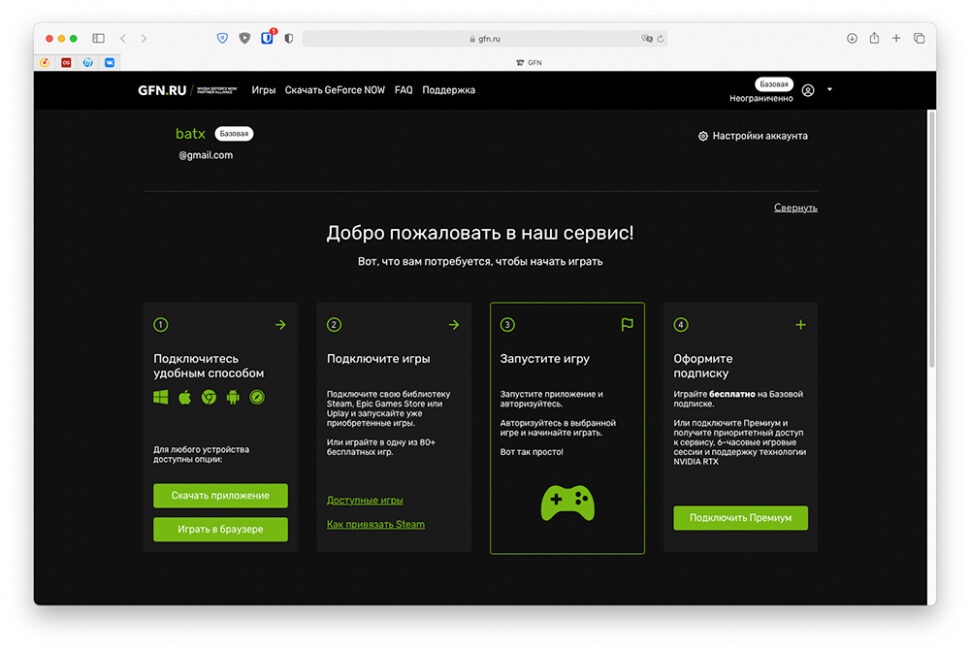
Да, Mac может запускать некоторые игры. Для этого существует как собственная «Аркада» от Apple, так и знакомые всем нам магазины Steam и Epic, где есть раздел для маководов. Например, можно спокойно играть в такие исконно компьютерные тайтлы, как Football Manager. Но когда речь заходит о блокбастерах вроде Assassin’s Creed Valhalla, Cyberpunk 2077, Outriders и других, то надеяться на что-то не приходится. И тут на помощь приходит GFN.RU — сервис, который говорит «не парься» и обещает, что всё будет работать на топ-настройках везде, будь то старенький ноутбук, смартфон или планшет. Везде — это везде, независимо от операционной системы и, в общем-то, системных требований
Самое важное — более-менее нормальный интернет
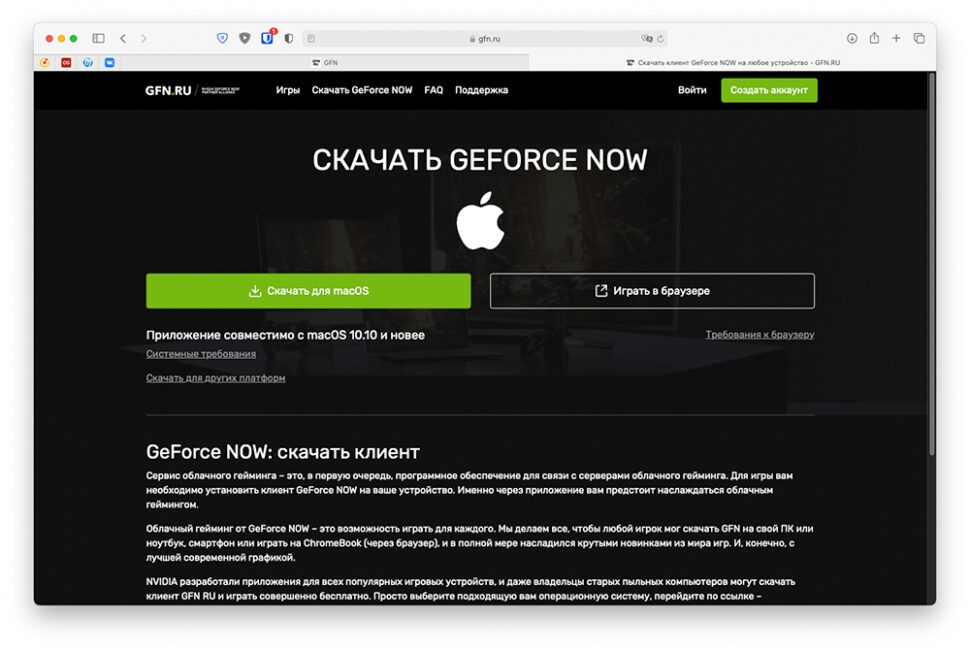
Я протестировал сервис на своём Mac — интересно всё-таки, работает ли оно на таком вот неигровом устройстве.
Nvidia GeForce NOW: что это такое, обзор облачного сервиса
Компания Nvidia представила современное решение для гейминга — Geforce Now. Новый онлайн-сервис позволяет перенести все задачи по установке, скачиванию и обработке игровых ресурсов в облако. Игрок просто заходит в свой аккаунт Steam, Origin или Battle.net и запускает любую из поддерживаемых игр в высоком качестве 1080p/60fps. Сервис поддерживает голосовой чат и предоставляет безлимитное хранилище. Все обновления для игр и драйверов будут устанавливаться автоматически.
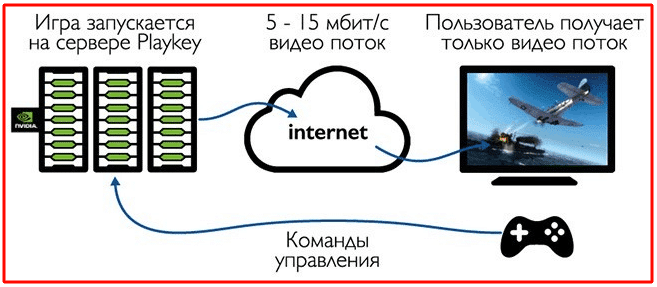
По сути, игра запущена на удаленном сервере с мощным “железом” и в режиме реального времени передается на устройство пользователя. Технология обеспечивает целый ряд преимуществ:
- Игры на любом устройстве. Вы можете наслаждаться роскошной графикой и великолепным геймплеем на телевизоре, смартфоне, планшете, любом компьютере.
- Простой доступ. Джифорс Нау хранит все Ваши игры и сохранения в библиотеке на облаке. Геймер может в любой момент продолжить игру на новом устройстве ровно с того места, где остановился.
- Никаких преград. Больше не нужно переживать, “потянет” ли ПК игру и хватит ли места, чтобы скачать дистрибутив. Теперь нет никаких загрузок, дисков, установок и патчей — все работает максимально быстро без танцев с бубном.
Системные требования GeForce NOW
Скорость и комфорт игры зависят не от процессора или видеокарты, а от качества интернет-доступа. Компания рекомендует для лучшего игрового процесса такую конфигурацию:
Аппаратная часть:
- ТВ-приставка NVIDIA SHIELD Android TV, портативная консоль, или планшет.
- Контроллер или геймпад SHIELD.
- Wi-Fi роутер диапазоном 5 ГГц с поддержкой NVIDIA SHIELD.
- Для проводного подключения рекомендуется модем DOCSIS 3.0 (список совместимых модемов можно уточнить у провайдера).
- Абонентам DSL-подключения рекомендован шлюз ADSL2+.
Программное обеспечение
Приложение SHIELD Hub с последними обновлениями.
Скорость сети
Облачный игровой сервис автоматически подстраивает картинку под скорость интернет-подключения. В зависимости от доступного канала пользователи получают соответствующее качество потоковой передачи:
- 10 Мбит/с – минимальная скорость.
- 20 Мбит/с – рекомендованная скорость соединения для игры с разрешением 720p и 60 FPS.
- 50 Мбит/с – скорость для запуска игр с разрешением 1080p и частотой смены кадров 60 FPS.
Допустимое время пингования до одного из шести центров обработки NVIDIA должно быть не более 60 мс.
Аналоги облачного игрового сервиса от Nvidia
Кроме решения от Geforce, есть и другие сервисы где можно запускать игры на удаленном сервере и при этом не скачивать на свое устройство. На сегодня успешно функционируют 3 онлайн-решения, 2 из которых построены на технологии Nvidia Grid. Действующие аналоги Geforce Now: