Custom npcs/настройки npc
Содержание:
Create an NPC
To create NPCs, make sure that you are playing in Creative mode with cheats enabled and that you have Operator permissions for your world. To interact with your custom NPCs, you will need to switch from Creative mode to Survival mode or Adventure mode.
To create a custom NPC, follow these instructions:
- Obtain an NPC spawn egg from the creative menu or by using the command .
- Right-click to place an NPC on your desired block. If you misplace an NPC, you can left-click to despawn them.
- Right-click your new NPC to open the NPC interface.
- Enter a name for your NPC. Names are limited to 32 characters. You can use color codes to change the color of the name text.
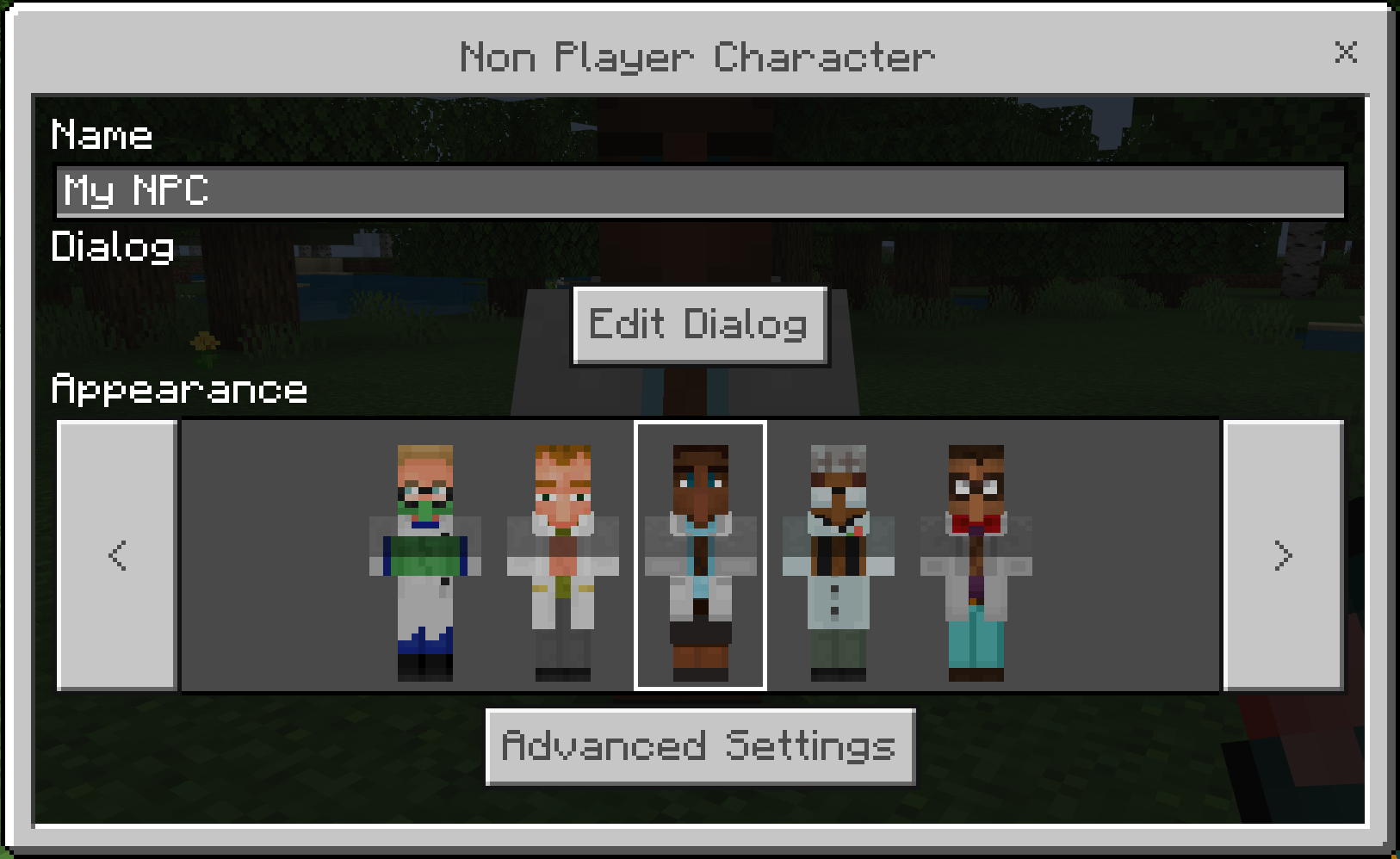
The NPC editor has a built in dialog feature to give players more information about the commands they will execute or to deliver story details.
This dialog box has a limit of 307 characters before the text goes off the screen. You can also use color codes to change the color of the text.
You can use behaviour packs and commands to create a more advanced dialogue system for your custom NPCs. See NPC Dialogue Command for more information.
Incredible features
The custom NPCs mod has always been updated new items and features, aiming at bringing the best entertaining time to users. The mod mainly works for a single player but multiplayer is also enabled. Using the tools in the mod, you can create new NPCs, mob spawners and copy them if you like. The rest items are often used for aesthetic purposes. The custom NPCs mod now includes extra features, including factions, roles, jobs, dialogues and a quest system.
Custom NPCs mod has many new features
Relative Post:
Custom NPCs Crafting Recipes:
In the global -> recipes you can create and delete recipes.
Now with custom NPCs mod, you can remove NPC wand recipe or create new recipes for different items. Here are guidelines to start with new items:
NPC Wand
- To spawn an NPC, right-click the ground with the NPC wand
- To edit the NPC wand, right-click the ground with the NPC wand
- To get nearby NPCs and freeze all NPCs, right-click into the air
NPC Cloner
To bring up the Cloning Save Menu, right-click an NPC while holding the NPC Cloner
- Click a shot to store the NPC
- To bring up the Cloning Load Menu, right-click the ground
- To spawn a copy of it, click on the slot
Mob spawner
- Make is much easier to spawn all the mobs
- Mob spawners of the mobs are available
Redstone block
- When you get into the on the range, it will turn on
- Going out of the range, it will turn off
- Right-click it with the NPC wands to edit the settings
- If you have not done a certain request to read a certain dialog, it can be set up to only turn on
Waypoint block
This is used for location quests. Placing a waypoint down, give it the same name as the one in the location quest
Carpentry bench
The bench is used for recipes from the global and find recipes menu
Carpentry bench
Extra items
The extra items are aimed at dressing up your nps or for quests. Most of them are quite simple and some of them actually work for players.
Experiences
More things mean more experiences playing the game when there are custom NPCs mod:
Dagger, spear, battleaxe, mace, glaive, scythe trident
Most parts are enchantable. The bronze variant produces the same amount of damage as the iron one; however, is less durable.
Guns and bullets
Click right mouse button to pull the trigger. The gun’s type depends on how far can you shoot. Guns can shoot their ammo of less quality wood.
The base damage for guns are 2,5 hearts. The damage added to that is (gun material + bullet material) / 2. So a wood gun with wood bullets does 2,5 damage, a stone gun with wood bullits does 2,5 damage an stone gun with stone bullets does 3 damage. Wood = 0, Stone = 0.5, Gold = 0.5, Bronze&Iron = 1, Diamond = 1.5, Emerald = 2
Machine gun
If you want to shoot black bullets in rapid session, you can hold the right-click. Once shooting those 8 bullets, you might, hold right-click again to reload. If you are shot, you will lose 2 hearts of damage. The other items include staff, nana and shields.
(Elemental) Staffs and mana
The different types of staffs have different ‘casting’ time the elemental and iron staffs are basically the same. Holding the right mouse button will start charging. If you have mana in your inventory it will create a ‘magical’ projectile. The moment you release the right mouse button it will launch it.
The base damage for the projectiles is 3 + random 0-2 + Material type damage.
Shields
Normal shields and round shields are the same. Heater, Tower, Cryscent and Scutum are the same as iron. Holding right mouse button while holding a shield will make the shield absorb all the damage.
If you are a Minecraft lover, you should install custom NPCs immediately to make your Minecraft your own world.
Кнопка Linked
Linked (рус. «Сопряжённый») — откроет окно выбора связывания. Вернее, эта кнопка откроет список с созданными связями, кликнув на одну из них, к NPC сразу же будут применена эта связь.
На самом деле эти самые связи — это нечто на вроде сохранённых настроек всего NPC, всех его закладок (Задания, Характеристики, ИИ, Инвентарь и Продвинутые). И если на одном NPC есть какие-то настройки диалогов и/или квестов, а вам нужен этот NPC в 2х или более местах разом, то клонировать его не обязательно, для этого эта связь и существует.
А также при редактировании одного NPC со связью изменит и всех остальных связанных NPC. А действия игрока с одним из них, распространиться и на других.
Создать это сохранение-связь можно в Закладке «Глобальные». Смотри раздел «Кнопка Linked» в статье
Характеристики[]
Далее нужно поставить количество здоровья боту (Минимум — 1 Максимум — 6000000000
Потом нужно настроить рукопашную 1 — Рука 2 — Меч 3 — Длинное оружие (Больше ставить не советую!)
Либо Дальнобойную
Главные параметры Дальнобойной атаки —
Точность — Точность моба (100 % — Очень меткий 75% Меткий 50% Средненько 25% Кривой)
Звуки — Звук Стрельбы Всего их три Чтобы выбрать звук надо нажать кнопку выбрать
Пропорции
Там можно настроить снаряд
Самые важные параметры:
Размер — величина в пикселях
Взрыв — получает ли урон от взрыва
Искусственный Интеллект
Движение
Здесь можно настроить движение
Наш Персонаж Может:
Сидеть, Лежать, Целится, Танцевать, Присесть, Ползать
Также можно настроить ходит он или нет
Взаимодействие с дверью
Взаимодействие с дверью
Ломает — Ломает дверь как Зомби
- Открывает — Открывает дверь как Житель
- Отключить — Игнорирует двери
Если найдет врага
- Месть — Будет нападать если найдет врага как например Скелет или Крипер
- Паника — Запаникует как например Корова или Свинья
- Ничего — Будет Игнорировать врага
Продвинутые
Роль
Роль бота
- Продавец — Будет Торговать вещами но со своим интерфейсом а не как у Жителей
- Последователь — Можно будет приручить и он будет ходить за тобой в течении определенного количества суток как например Оцелот в версии 1.14
- Банк — Будет давать игроку возможность хранения вещей как Сундук или Ящик шалкера
- Companion(WIP) —
- Диалог — Будет говорить с игроком
Работа
ВНИМАНИЕ! Здесь не все работы бота а лишь некоторые
- Спавнер — будет спавнить другого бота или себе подобных
- Страж — Будет Убивать определенных мобов
- Босс(Только для 1.6 и раньше) Будет спаунить определенных мобов и будет показываться боссбар
- Разговорщик — Ничего
Фракции
По умолчанию есть только три
- Freindly — Бот не атакует игрока и игрок аттаковать его не может
- Neutral — Бить бота можно но если ударить он начнеть аттаковать игрока как например Волк
Aggresive — Будет бить игрока как только найдет его как например Зомби
Но также можно создавать и настраивать свои фракции
Параметров больше, но в них легко разобраться и самому
Кнопка Звуки[]
Откроет окно управления звуками вашего NPC:
- Поле «Живой звук» — звук, который NPC будет проигрывать, когда ничего не происходит.
- Поле «Злой Звук» — звук, который проигрывается, когда на NPC напали, или напал он сам. Как злой к примеру Волк
- Поле «Звук боли» — звук, который проигрывается, если NPC ударить.
- Поле «Звук смерти» — звук, который проигрывается, когда NPC убить.
- Поле «Звук шагов» — звук, который проигрывается, когда NPC ходит или бегает по блокам.
- Кнопки «Выбрать звуки» — откроют список со звуками.
- Позиция «Имеет поле», кнопки «Да, Нет» — «Да» звуки вы будите слышать, только находясь очень близко к NPC. «Нет» — в обычном режиме.
Блоки[]
Декорации
| Изображение | Название | Описание |
|---|---|---|
| Блок крови | Декоративный блок, текстура которого накладывается на соседние блоки. Можно проходить сквозь него. | |
| Баннер | Флаг на стойке, ставится на пол. Можно нанести на него любой предмет. Всего 5 видов. | |
| Стена баннер | Флаг на перегородке, устанавливается на стены и потолки. Можно нанести на него любой предмет. Всего 5 видов. | |
| Высокая лампа | Двухблочная структура, которая устанавливается на пол. Уровень света такой же, как и у факела. Всего 5 видов. | |
| Стул | Полублок. На нём можно сидеть. Всего 6 видов. | |
| Табуретка | Полублок. На ней можно сидеть. Всего 6 видов. | |
| Шерстяной диван | Полублок. Может быть многоблочной структурой. На нём можно сидеть. Всего 6 видов. | |
| Деревянный диван | Полублок. Может быть многоблочной структурой. На нём можно сидеть. Всего 6 видов. | |
| Деревянный стол | Декоративный блок. Может быть многоблочной структурой. Всего 6 видов. | |
| Большой знак | Большая табличка. Как и на табличке, на нём можно писать текст. | |
| Ящик | Блок. Имеет внутренний инвентарь с 54 ячейками, как двойной сундук. Всего 6 видов. | |
| Бочка | Блок, похожий на ящик. Имеет внутренний инвентарь с 54 ячейками, как двойной сундук. Всего 6 видов. | |
| Оружейная стойка | Двухблочная структура, которая может визуально хранить на себе до трёх любых предметов. Всего 6 видов. | |
| Надгробная плита | Блок, на котором можно написать текст как на табличке. Всего 3 вида. | |
| Знак | Блок-указатель. Можно нанести на него любой предмет. Всего 6 видов. | |
| Полка | Полублок. Может быть многоблочной структурой, на который можно поставить цветочный горшок или рычаг. Всего 6 видов. | |
| Луч | Миниблок, ставится на стены. На самом деле это не луч, а ствол, торчащий из стены. Всего 6 видов. | |
| Книга | Блок. После установки его можно использовать как простую книгу с пером. | |
| Пьедестал | Блок. Можно поставить на другие блоки, а в него можно установить любое не огнестрельное оружие. Всего 5 видов. | |
| Кристалл | Полупрозрачный блок. Похож на стекло, только имеет тени мутности на стенках. Всего 16 видов. | |
| Костёр | Полублок. Не поджигает блоки и сущности. Светится. | |
| Лампа | Миниблок. Светится как факел. Можно включать и выключать. | |
| Свеча | Миниблок. Светится как факел, Можно тушить и зажигать. | |
| Заполнитель | Матовый блок. Абсолютно бесшовные блоки. Всего 16 видов. |
Технические блоки
| Изображение | Название | Описание |
|---|---|---|
| Редстоун блок | Блок, реагирующий на игроков вблизи него. Радиус реакции настраивается. | |
| Локационный квестовый блок | Блок, необходимый для квестов, в которых нужно найти местность или территорию. | |
| Граница | Блок, который препятствует перемещению игроков по нему. Отбрасывает в сторону стрелки. | |
| Скриптовый блок | Блок, интерфейс которого аналогичен интерфейсу сценариста из 1.9.0. Активируется подачей на него сигнала красного камня. | |
| Скриптовая дверь | Дверь, интерфейс которой аналогичен интерфейсу сценариста из 1.9.0. Активируется при открывании и закрывании. | |
| Строительный блок | Блок-строитель. Устанавливает шаблон готовой территории. Всё установленное пропадёт, если сломать блок. По функционалу похож на строитель из BuildCraft. | |
| Копировальный блок | Блок, который копирует указанную область. | |
| Торговый блок | Блок, который позволяет двум игрокам безопасно обмениваться товарами. | |
| Верстак плотника | Расширенный верстак крафта. Имеет сетку 4×4 (16 клеток) для создания предметов. | |
| Наковальня | Блок, полностью аналогичен верстаку плотника. | |
| Почтовый ящик | Блок, в котором можно читать полученные письма. |
Команды плагина Citizens:
/citizens reload — Перезагрузить конфиги
/citizens save — Сохранить всё (обязательно используйте, после настрйки NPC)
/citizens help — Страница помощи по плагину
/npc help — Страница помощи по статуям
/trait help — Показать меню справки по торговле
/script help — Показать меню справки по сценариям
/template help — Страница помощи по по шаблонам
/waypoints help — Показать меню справки по путевым точкам
Команды для NPC (Статуям)
Общие команды, используемые для всех NPC.
/npc create «Имя» — Создать жителя./npc look — Оживить жителя (Будет поворачиваться за вами)./npc skin «Скин» — Установить скин жителя./npc rename «Имя» — Переименовать жителя./npc equip — Дать жителю вещь./npc tpto «ID_жителя» «Твой_ник» — Телепортировать жителя к себе./npc tpto «Твой_ник» «ID_жителя» — Телепортироваться к жителю./npc remove «ID» — Удалить жителя./npc list — Показать всех жителей на сервере.
/npc type «Моб» — Превратить жителя в моба. (Например: zombie — зомби, skeleton — скелет и т.д.)
/npc age — Установите возраст NPC
Полный список команд доступен по команде /npc help
Полный список команд плагина доступен на WIKI
Add commands to an NPC
You can add commands to an NPC that the NPC will execute after a player closes their dialog window. Unlike a Command Block, a single NPC can execute multiple commands.
To add commands to an NPC, follow these instructions:
- Right-click the NPC you want to edit.
- Click Advanced Settings.
- Enter the Command you want to execute. Make sure you only enter one command in this field.
- If you want to add more commands, click the Add Command button and enter the commands you want to enter.

Your NPC will execute these commands in order whenever a player interacts with them and closes their dialog box. For a list of commands that your NPCs can execute, see Commands.
Свои собственные звуки[]
Это несколько сложнее чем, просто залить текстуры, как написано выше.
- название файла на английском, не должно содержать большие буквы,символы,пробелы (вместо них можно использовать знак «_»)
- в формате
- размер файла не желательно делать больше, чем 2Мб. Это примерно 30-45 секунд звука в моно канале, самого низкого качества из формата «.ogg» . Если превысить размер в 2Мб, то в сетевой игре игрок, попавший в зону срабатывания вашего звука, зависнет на несколько секунд, так как для него будет разворачиваться этот огромный файл. В одиночной игре игрок подвисает, но совместно со всем миром,нежели в сетевой.
Под звуком можно принимать музыку, записанный голос и прочие звуки. Для создания формата .ogg используйте различные программы или конвертеры.
Далее:
Заходим в папку по пути:
в Win XP это — %AppData%/.minecraft/customnpcs/assets/customnpcs/sounds
Тут создаём себе папку, название которой должно быть на английском, не должно содержать большие буквы,символы,пробелы. Пример: «mysound»
Ну,а теперь самое сложное:
- Вернемся назад, в папку: .minecraft/mods/customnpcs/assets/customnpcs/
- Теперь,чтобы внести сюда свой файл, пролистаем весь текст до конца. Перед самой нижней/последней скобкой «}» жмём кнопку ↵ Enter и введем следующий текст:
, "(название вашего звука в игре)": {"category": "player","sounds": ["(путь к вашему файлу и его название через / без формата)"]}
Пример: Вы создали папку с названием mysound и закинули туда звуковой файл с названием say_hello.ogg. Но вы хотите, чтобы в игре он отображался как My NPC Say hello. Тогда ваша строчка должна будет выглядеть так:
, "My NPC Say hello": {"category": "player","sounds": ["mysound/say_hello"]}
Теперь, когда вы сохраните этот файл, зайдете/перезайдёте в игру и нажмёте кнопку «Выбрать Звук», то в открывшемся окне, в самом низу списка увидите строчку My NPC Say hello. Это и будет ваш файл.
• Если вы хотите разом добавить много файлов, то просто повторите процедуру: Скачать в папку/записать в файл.
Если вы хотите, чтобы ваш NPC играл один из нескольких звуков со случайным выбором, то укажите каждый путь к каждому файлу, через запятую, в одной строке.
, "(название вашего звука в игре)": {"category": "player","sounds": }
Из примера выше. Ваша папка mysound, три звуковых файла say_hello_1.ogg, say_hello_2.ogg, say_hello_3.ogg. Название в игре то же — My NPC Say hello. Тогда ваша строчка будет выглядеть так:
, "My NPC Say hello": {"category": "player","sounds": ["mysound/say_hello_1","mysound/say_hello_2","mysound/say_hello_3"]}
Если вы добавили конкретно музыкальный файл, а не звук ( т.е. музыка,которую играет NPC Бард ) , то укажите это в строчке после пути параметром stream = true, весь путь указан в скобках «{ }» и начинается с «name»: . То бишь так:
, "(название вашего звука в игре)": {"category": "player","sounds": }
Строчка будет выглядеть так (пример) :
, "My NPC Say hello": {"category": "player","sounds": [{"name":"mysound/say_hello_1","mysound/say_hello_2","mysound/say_hello_3", "stream": true}]}
Кнопка Фракции[]
При нажатии на кнопку «Фракции» откроется окно редактирования фракций. Сами же фракции и достижения можно увидеть в режимах выживания или приключения в верхних закладках внутреннего инвентаря. При условии, что вы взаимодействовали с NPC той или иной фракции!
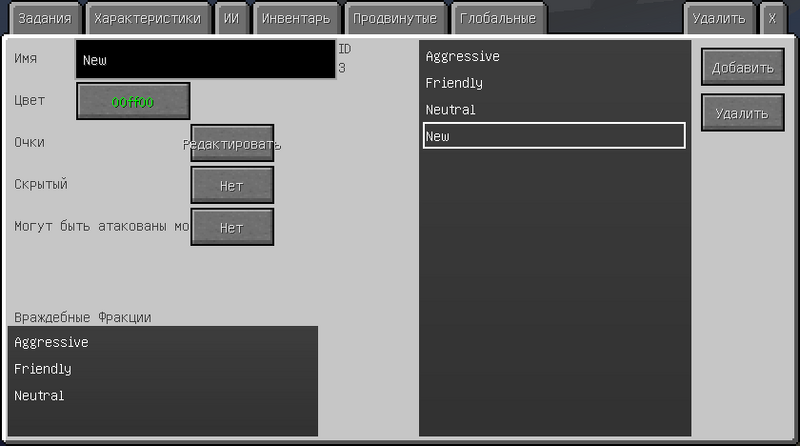
- Кнопки «Добавить» и «Удалить» — отвечают за добавление новой фракции и удаление выбранной из списка в центре.
- Поле «Имя» — Названия вашей Фракции. Можно изменить.
- Кнопка Цвет — выбор цвета для вашей фракции. Именно этого цвета будут Имена NPC с этой фракцией, а также этого цвета она будет указываться у вас в списке. Цвета можно выбрать в цветовой палитре или вписать HTML код самостоятельно.
С версии 1.8 появилась палитра цветов, где, простым кликом по цветовому полю, можно выбрать цвет.
Вот некоторые Коды цветов:
| Цвет | Код |
|---|---|
| Maroon | #800000 |
| DarkRed | #8B0000 |
| FireBrick | #B22222 |
| Red | #FF0000 |
| Salmon | #FA8072 |
| Tomato | #FF6347 |
| Coral | #FF7F50 |
| OrangeRed | #FF4500 |
| Chocolate | #D2691E |
| SandyBrown | #F4A460 |
| DarkOrange | #FF8C00 |
| Orange | #FFA500 |
| DarkGoldenrod | #B8860B |
| Goldenrod | #DAA520 |
| Gold | #FFD700 |
| Olive | #808000 |
| Yellow | #FFFF00 |
| YellowGreen | #9ACD32 |
| GreenYellow | #ADFF2F |
| Chartreuse | #7FFF00 |
| LawnGreen | #7CFC00 |
| Green | #008000 |
| Lime | #00FF00 |
| LimeGreen | #32CD32 |
| SpringGreen | #00FF7F |
| MediumSpringGreen | #00FA9A |
| Turquoise | #40E0D0 |
| LightSeaGreen | #20B2AA |
| MediumTurquoise | #48D1CC |
| Teal | #008080 |
| DarkCyan | #008B8B |
| Aqua | #00FFFF |
| Cyan | #00FFFF |
| DarkTurquoise | #00CED1 |
| DeepSkyBlue | #00BFFF |
| DodgerBlue | #1E90FF |
| RoyalBlue | #4169E1 |
| Navy | #000080 |
| DarkBlue | #00008B |
| MediumBlue | #0000CD |
| Blue | #0000FF |
| BlueViolet | #8A2BE2 |
| DarkOrchid | #9932CC |
| DarkViolet | #9400D3 |
| Purple | #800080 |
| DarkMagenta | #8B008B |
| Fuchsia | #FF00FF |
| Magenta | #FF00FF |
| MediumVioletRed | #C71585 |
| DeepPink | #FF1493 |
| HotPink | #FF69B4 |
| Crimson | #DC143C |
| Brown | #A52A2A |
| IndianRed | #CD5C5C |
| RosyBrown | #BC8F8F |
| LightCoral | #F08080 |
| Snow | #FFFAFA |
| MistyRose | #FFE4E1 |
| DarkSalmon | #E9967A |
| LightSalmon | #FFA07A |
| Sienna | #A0522D |
| SeaShell | #FFF5EE |
| SaddleBrown | #8B4513 |
| Peachpuff | #FFDAB9 |
| Peru | #CD853F |
| Linen | #FAF0E6 |
| Bisque | #FFE4C4 |
| Burlywood | #DEB887 |
| Tan | #D2B48C |
| AntiqueWhite | #FAEBD7 |
| NavajoWhite | #FFDEAD |
| BlanchedAlmond | #FFEBCD |
| PapayaWhip | #FFEFD5 |
| Moccasin | #FFE4B5 |
| Wheat | #F5DEB3 |
| Oldlace | #FDF5E6 |
| FloralWhite | #FFFAF0 |
| Cornsilk | #FFF8DC |
| Khaki | #F0E68C |
| LemonChiffon | #FFFACD |
| PaleGoldenrod | #EEE8AA |
| DarkKhaki | #BDB76B |
| Beige | #F5F5DC |
| LightGoldenrodYellow | #FAFAD2 |
| LightYellow | #FFFFE0 |
| Ivory | #FFFFF0 |
| OliveDrab | #6B8E23 |
| DarkOliveGreen | #556B2F |
| DarkSeaGreen | #8FBC8F |
| DarkGreen | #006400 |
| ForestGreen | #228B22 |
| LightGreen | #90EE90 |
| PaleGreen | #98FB98 |
| Honeydew | #F0FFF0 |
| SeaGreen | #2E8B57 |
| MediumSeaGreen | #3CB371 |
| Mintcream | #F5FFFA |
| MediumAquamarine | #66CDAA |
| Aquamarine | #7FFFD4 |
| DarkSlateGray | #2F4F4F |
| PaleTurquoise | #AFEEEE |
| LightCyan | #E0FFFF |
| Azure | #F0FFFF |
| CadetBlue | #5F9EA0 |
| PowderBlue | #B0E0E6 |
| LightBlue | #ADD8E6 |
| SkyBlue | #87CEEB |
| LightskyBlue | #87CEFA |
| SteelBlue | #4682B4 |
| AliceBlue | #F0F8FF |
| SlateGray | #708090 |
| LightSlateGray | #778899 |
| LightsteelBlue | #B0C4DE |
| CornflowerBlue | #6495ED |
| Lavender | #E6E6FA |
| GhostWhite | #F8F8FF |
| MidnightBlue | #191970 |
| SlateBlue | #6A5ACD |
| DarkSlateBlue | #483D8B |
| MediumSlateBlue | #7B68EE |
| MediumPurple | #9370DB |
| Indigo | #4B0082 |
| MediumOrchid | #BA55D3 |
| Plum | #DDA0DD |
| Violet | #EE82EE |
| Thistle | #D8BFD8 |
| Orchid | #DA70D6 |
| LavenderBlush | #FFF0F5 |
| PaleVioletRed | #DB7093 |
| Pink | #FFC0CB |
| LightPink | #FFB6C1 |
| Black | #000000 |
| DimGray | #696969 |
| Gray | #808080 |
| DarkGray | #A9A9A9 |
| Silver | #C0C0C0 |
| LightGrey | #D3D3D3 |
| Gainsboro | #DCDCDC |
| WhiteSmoke | #F5F5F5 |
| White | #FFFFFF |
- Позиция «Очки» , кнопка «Редактировать» — откроет окно редактирования очков фракции.
- Поле «По-умолчанию» — здесь указываются очки, которые игрок получит сразу же, когда обнаружит эту фракцию.
- Поля «Недружелюбные <-> нейтральные» — здесь указываются очки, при которых фракция станет не дружелюбной.
- Поля «Нейтральные <-> дружелюбные» — здесь указываются очки, при которых фракция станет дружелюбной.
Иначе говоря, если вы установите: по-ум. = 0, недруг. = −15000, а друж. = 15000, то Когда игрок найдет эту фракцию, у него будет репутация = 0 и отношение нейтральное. Как только игрок наберёт 15000 очков и больше — фракция станет дружелюбной, ну а если сбавит ниже −15000 то враждебной.
- Позиция «Скрытый» , кнопки «Да, Нет» — отвечает за то, будет ли отображаться эта фракция в списке у игроков.
- Позиция «Могут быть атакованы мобами» , кнопка «Да, Нет» — отвечает за то, будут ли МОБы атаковать эту фракцию, в том числе Мобы других модов.
- Список «Враждебные Фракции» — в этом списке вы можете выбрать фракции, которые данная фракция будет атаковать, просто нажимая на них ЛКМ, и ещё раз чтобы отменить выделение. Настройки NPC на атаку враждебных фракций находятся в закладке «Продвинутые», кнопка «Фракции» у каждого NPC!
Информация по созданию
После того как вы в Закладке «Глобальные» нажали кнопку Задания у вас откроется пустое окно со списком Разделов Заданий, полем где вы можете переименовать раздел и кнопками:
- «Категории» — открывает выбранный из списка раздел.
- «Добавить» и «Удалить» — отвечают за добавление нового раздела заданий, далее квестов, и удаление выбранного из списка в центре.
При создании нового раздела рекомендую называть его тематически. Т.е. если у вас цепочка квестов в одном разделе и по сюжету они из темы рыбалки, то и раздел необходимо назвать "Рыбалка". Так как этот раздел у игроков будет указываться в закладке квестов, с этим именем. Выберите из списка или создайте новый Раздел, нажмите кнопку "Категории". И создайте новый Квест кнопкой "Добавить". После того как вы создадите квест в разделе, или выберите его из списка раздела, вам откроется окно управления настройками Квеста:
- Поле «Название» — Название Квеста. Можно свободно изменить в любой момент. Это название будет отображено в окне выполнения квеста. Все квесты можно увидеть в режимах выживания или приключения в верхних закладках внутреннего инвентаря.
- Позиция «Завершения текста», кнопка «Редактировать» — корявый перевод. Текст при завершении, кнопка вызовет окно ввода текста, который игрок увидит в отдельном окне сразу после завершения квеста.
- Позиция «Текст Квеста», кнопка «Редактировать» — откроет окно ввода текста, который будет отображаться в описании задания в закладке на этот квест у игроков.
- Позиция «Тип», кнопки:
- «Задание на вещь», кнопка «Редактировать» — откроет окно настройки задания на поиск предмета. Кнопки «Игнорировать урон» и «Ignore NBT» отвечают за отключение проверки метадаты и тегов предмета или блока. Три ячейки — это места для предметов и в том же количестве, которые игрок должен будет найти.
- «Задание на убийство», кнопка «Редактировать» — откроет окно с тремя полями, в которых вы можете выбрать имена NPC, МОБов из модов и даже Игроков, и указать количество, которое необходимо убивать игроку, чтобы выполнить такой квест.
- «Зона Убийства», кнопка «Редактировать» — похоже с Заданием на убийство, вот только чтобы игроку засчитали убийство NPC, ему необходимо убить всех NPC рядом с ним (пределы 8-12 блоков). (Зелья вам в помощь и ТНТ)
- «Задание на поиск», кнопка «Редактировать» — откроет окно с тремя полями, в которые нужно указать имена Локационных квестовых блоков, которые игрок должен обнаружить, чтобы пройти квест.
- «Задание на диалог», кнопка «Редактировать» — откроет список, где необходимо указать диалог, который необходимо будет прочитать игроку, чтобы выполнить подобный квест. Т.е. как игрок увидит текст этого диалога — квест будет считаться выполненным.
Далее:
- Позиция «Повторяется», кнопки:
- «Нет» — квест выполняется игроком единожды и больше он его взять на выполнение не сможет.
- «Да» — квест можно брать на выполнение в любой момент после его завершения.
- «Раз в день», либо «Раз в неделю» — игрок может брать на выполнение этот квест раз в день или неделю.
Дальше:
- Кнопка «Завершено npc» или «Мгновенно» и поле рядом — определяет как будет завершаться это задание. Либо мгновенно/сразу, как игрок выполнит условия задания на выполнение или ему ещё придётся подойти к NPC, имя которого нужно указать в поле рядом.
- Позиция «Продвинутые», кнопка «Редактировать» — откроет окно дополнительных возможностей, которые будут активированы после выполнения квеста, а именно:
- Позиция «Настройки Фракции», кнопка «Настроить» — установить очки фракции, добавить или убавить по выполнению квеста.
- Кнопка «Установить письмо» и кнопка отмены рядом «Х» — отправить письмо игроку, выполнившему этот квест. Собственно настроить это письмо.
- Кнопка «Следующее задание» и кнопка отмены рядом «Х» — по завершении этого квеста выдать следующий автоматически. Откроет окно выбора квеста.
- Позиция «Консольная команда», кнопка «Настроить» — выполнить команду по завершению этого квеста.
Вернуться к предыдущему разделу: Создание диалогов и связь между ними.
Перейти к последнему разделу: Как добавить свои файлы в игру через CustomNPCs. Музыка, скины, текстуры и т.д.
Просмотр: Шаблон:Custom NPCs/Содержимое
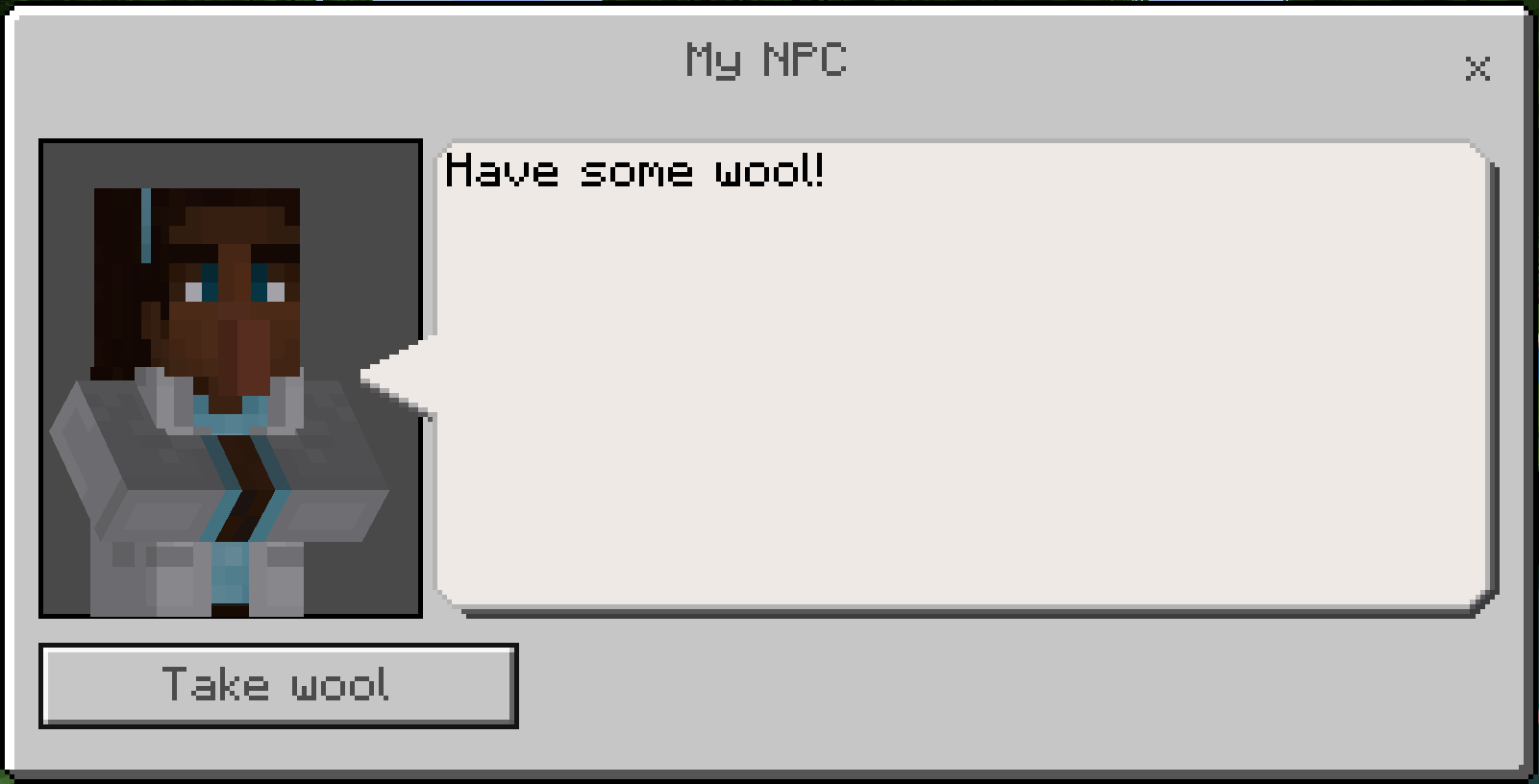
You can also add buttons to an NPC. If you use the Button Mode setting, an NPC command will be displayed as a button in the NPC’s dialog box. Players who interact with that NPC can click the appropriate button to execute that command.
To add buttons to an NPC, follow these instructions:
- Right-click the NPC you want to edit.
- Click Advanced Settings.
- Enter the Command you want to execute. Make sure you only enter one command in this field.
- Activate Button Mode and enter the button text in the new field.
- If you want to add more buttons, click the Add Command button and repeat this process.
Once you have added your button commands, your NPC will display the command buttons in order after their dialog when players interact with them.
Кнопка Фракции[]
Нажав эту кнопку вы перейдёте в окно выбора Фракции для вашего NPC. Если вы хотите создать себе новую фракцию то вам в раздел «Фракции» статьи Сами же фракции и достижения можно увидеть в режиме Выживание/Приключение в верхних закладках внутреннего инвентаря. При условии, что вы взаимодействовали с NPC той или иной фракции!
- В этом окне есть список со всеми созданными Фракциями, просто нажмите кнопку ЛКМ на одну из них, чтобы задать эту фракцию для NPC.
- Позиция «Атаковать Враждебные Фракции», кнопки «Да, Нет» — будет ли NPC атаковать враждебные фракции.
- Позиция «Defence fraction members» (рус. «Защищать членов своей Фракции»), кнопки «Да, Нет» — будет ли NPC, защищать своих товарищей по фракции, если на них нападут. Зона осмотра (Агро радиус)х1,4.
- Позиция «После смерти», кнопки «Очки» — откроет окно где вы можете выбрать 2 позиции. Назначить к какой фракции добавить или убавить количество очков, которое зачислится если этого NPC убить. Не забудьте нажать кнопку «Добавить»
Скачать плагин Citizens
Для Майнкрафт версий 1.18.1 (не 1.18.0) — 1.17.x — 1.16.5 — 1.15.2 — 1.14.4 — 1.12.х — 1.8.8 | Версия 2.0.28 (build 2421)
Для Майнкрафт версий 1.18.1 (не 1.18.0) — 1.17.x — 1.16.5 — 1.15.2 — 1.14.4 — 1.12.х — 1.8.8 | Версия 2.0.28 (build 2420)
Для Майнкрафт версий 1.18 — 1.17.x — 1.16.5 — 1.15.2 — 1.14.4 — 1.12.х — 1.8.8 | Версия 2.0.28 (build 2419)
Для Майнкрафт версий 1.18 — 1.17.x — 1.16.5 — 1.15.2 — 1.14.4 — 1.12.х — 1.8.8 | Версия 2.0.28 (build 2416)
Для Майнкрафт версий 1.17.1 — 1.16.5 — 1.15.2 — 1.14.4 — 1.12.х — 1.8.8 | Версия 2.0.28 (build 2409)
Для Майнкрафт версий 1.17.1 — 1.16.5 — 1.15.2 — 1.14.4 — 1.12.х — 1.8.8 | Версия 2.0.28 (build 2408)
Для Майнкрафт версий 1.17.1 — 1.16.5 — 1.15.2 — 1.14.4 — 1.12.х — 1.8.8 | Версия 2.0.28 (build 2404)
Для Майнкрафт версий 1.17.1 — 1.16.5 — 1.15.2 — 1.14.4 — 1.12.х — 1.8.8 | Версия 2.0.28 (build 2402)
Для Майнкрафт версий 1.17.1 — 1.16.5 — 1.15.2 — 1.14.4 — 1.12.х — 1.8.8 | Версия 2.0.28 (build 2401)
Для Майнкрафт версий 1.17.1 — 1.16.5 — 1.15.2 — 1.14.4 — 1.12.х — 1.8.8 | Версия 2.0.28 (build 2398)
Для Майнкрафт версий 1.17.1 — 1.16.5 — 1.15.2 — 1.14.4 — 1.12.х — 1.8.8 | Версия 2.0.28 (build 2360)
Для Майнкрафт версий 1.17.1 — 1.16.5 — 1.15.2 — 1.14.4 — 1.12.х — 1.8.8 | Версия 2.0.28 (build 2357)
Для Майнкрафт версий 1.17.1 — 1.16.5 — 1.15.2 — 1.14.4 — 1.12.х — 1.8.8 | Версия 2.0.28 (build 2354)
Для Майнкрафт версий 1.17.1 — 1.16.5 — 1.15.2 — 1.14.4 — 1.12.х — 1.8.8 | Версия 2.0.28 (build 2347)
Для Майнкрафт версий 1.17.1 — 1.16.5 — 1.15.2 — 1.14.4 — 1.12.х — 1.8.8 | Версия 2.0.28 (build 2346)
Для Майнкрафт версий 1.17 — 1.16.5 — 1.16.4 — 1.15.2 — 1.14.4 — 1.13.2 — 1.12.x — 1.8.8 | Версия 2.0.28 (build 2337)
Для Майнкрафт версий 1.17 — 1.16.5 — 1.16.4 — 1.15.2 — 1.14.4 — 1.13.2 — 1.12.x — 1.8.8 | Версия 2.0.28 (build 2333)
Для Майнкрафт версий 1.17 — 1.16.5 — 1.16.4 — 1.15.2 — 1.14.4 — 1.13.2 — 1.12.x — 1.8.8 | Версия 2.0.28 (build 2328)
Для Майнкрафт версий 1.16.5 — 1.16.4 — 1.15.2 — 1.14.4 — 1.13.2 — 1.12.x — 1.8.8 | Версия 2.0.27-SNAPSHOT (build 2296)
Ошибки
В версиях до 1.13 при расположении большого числа NPC (это больше 5 NPC) в пределах 2-3 чанках друг от друга появляются и нарастают лаги в геометрической прогрессии. При чём лаги не пропадают, даже если перезайти на карту. Это связано с прогрузкой чанков для каждого NPC. Лаги можно незначительно снизить, изменив в настройках мода загрузку чанков NPC ниже 8. Или рассредоточить NPC на большую площадь. Если у вас не получается закрыть окно настроек NPC на кнопку Esc, то вы скачали левый файл .jar. Скачайте модификацию с сайта разработчика. Ошибка встречалась на версии 1.7.10 и младше. Через несколько месяцев игры в онлайн режиме некоторые NPC могут начать пропадать. Бывают случаи, когда NPC убегают далеко за точку своего спауна и не могут вернуться. Обычно это происходит тогда, когда они атакуют цели в зоне своей видимости и всё дальше уходят от своего места установки. Но бывают и такие случаи, когда NPC вообще исчезает, а потом исчезают рядом созданные NPC. Даже после установки новой копии NPC, они тоже могут исчезнуть через малое время
Администраторам серверов с этой модификацией следует обратить внимание на большое количество сообщений от модификации. Сообщения возникают, когда кто-то при создании NPC задаёт недопустимые значения параметров
Особенно сильно информации сообщается при падении NPC в пустоту. Из-за множества сообщений журналы сервера могут значительно увеличиваться в размерах. NPC могут провалиться в пол (чаще всего в неполные и подверженные гравитации блоки). Это происходит нередко, но в большинстве случаев ошибка происходит не у всех игроков сразу и прекращается через пару секунд, хотя при этом взаимодействовать с неигровым персонажем практически невозможно. В некоторых случаях ошибка сохраняется, и ни обновление NPC, ни перезаход в игру не помогают. Если NPC напал на волка, то у волка не поменяется скин на агрессивный. Если на сервере открыть спаунер NPC, окно может появиться сразу у всех игроков на сервере. Это исправлено в версии 1.8.0. Иногда при игре на «красивой» графике с мир застывает на пару секунд (время не зависит от производительности компьютера). Эта ошибка исправлена в версии модификации 1.7.10а. В версии модификации для 1.5 иногда умирают в огне, даже если включён. В версии модификации для 1.5 в суперплоских мирах не работает опция «» (хотя она там и не нужна). Иногда NPC постоянно дёргают двери, как жители, если стоят в блоках с дверью и могут на них действовать.
Просмотр: Шаблон:Custom NPCs/Содержимое
Просмотр: Шаблон:Модификации/Содержимое







