Что делать если лагает кс го на ноутбуке?
Содержание:
- Увеличиваем fps при помощи TCP Optimizer
- Способы по решению проблем, если лагает КС ГО
- Настройки CS:GO
- , покупайте дефьюз киты! Проиграли классный форс-раунд из-за этого
- Системные требования
- Параметры быстродействия Windows.
- Настройка игры и Steam
- Файлы, драйверы и библиотеки
- Параметры, необходимые для комфортной игры
- Программа для очистки Windows – CCleaner.
- Как увеличить фпс на ноутбуке
- Настраиваем графику
- Проблемы пиратских копий
- Настройка прицела
- Soft работы по настройке
- Увеличение файла подкачки в Windows.
- Низкие характеристики компьютера
- Короткий гайд: почему падает FPS в CS GO
- Как избавиться от фризов и лагов
- Тип вашего накопителя — SSD
- Что такое FPS
- Переустановка и настройка системы
- Паника во время спрея
Увеличиваем fps при помощи TCP Optimizer
TCP Optimizer — маленькая утилита, позволяющая оптимизировать интернет-соединение и, как следствие повысить фпс. Скачать программу вы можете с официального сайта: https://www.speedguide.net/downloads.php

После запуска поставьте галочку в пункте Optimal, если не хотите париться и долго копаться в настройках. Программа все сделает для вас сама.

Для более детальных настроек перезагрузите компьютер и поставьте галочку на Custom. Затем можете покопаться в настройках самостоятельно. В частности, сделайте следующие действия:
- Для пункта LargeSystemCache поставьте default
- Для пункта TCPAckFrequency — enabled 1
После чего перезагрузите компьютер.
Способы по решению проблем, если лагает КС ГО
Если раньше для устранения лагов достаточно было переустановить игру, то теперь этого недостаточно. Почему так произошло? Все просто, Counter Strike: Global Offensive улучшается, у нее появляются совершенно новые элементы и вместе с ними приходят проблемы, которых ранее вы могли не замечать. Поэтому, чтобы разобраться с ними в Counter Strike: Global Offensive, достаточно выполнить ряд действий, которые представлены ниже
- Первой проблемой, которая может вызывать неприятные проблемы, связанные с игровым процессом, является включенный антивирус и файрволл. Несмотря на то, где вы играете, на Windows 7 или на Windows 10, у каждой из них есть такая проблема. Поэтому, если у вас имеются лаги в КС: ГО, то поначалу стоит попробовать отключить эти программы. Сделать это просто, переходите в правую часть панели быстрого доступа на рабочем столе и правой кнопкой мыши щелкаете по иконе антивируса. Выбираете пункт «Закрыть» и теперь он не будет вам мешать играть в Counter Strike Global Offensive. Что касается файрволла, то он отключается в пункте «Панель управления» — «Система и безопасность» — «Брандмауэр Windows». Теперь осталось только запустить игру и проверить, получилось ли у вас добиться положительного результата. Кроме того, такой способ может помочь вам, если игра лагает в меню.
- Вторым способом, позволяющим убрать лаги в КС являются настройки КС. Ведь порой многие игроки играют на слабом компьютере при условии слабого интернет соединения. Поэтому могут возникать фризы, слабая прорисовка и лаги. Избавиться от этой проблемы не так сложно, достаточно просто выставить настройки игры на минимальное значение. Никакие команды вводить для этого не нужно, просто уменьшаете разрешение, выставляете минимальные настройки графики и проверяете игру. Таким образом, минималки положительно скажутся на производительности ПК и позволят не испытывать проблем с прорисовкой, тормозами и зависанием звука.
- Осталось рассмотреть третий способ исправления лагов. Заключается он в обновлении драйверов видеокарты. Ведь новые версии выходят довольно часто, а игроки не всегда успевают следить за этим, поэтому они сталкиваются с тем, что видеокарта начинает неправильно работать, вызывая лаги в игре. Как убрать лаги в этом случае? Делается это просто: запускаете специальную программу, которая отвечает за оптимизацию видеокарт для игры, выбираете пункт «Обновления». Проверяете актуальность и при необходимости скачиваете новую версию. Если начинаются проблемы со скачиванием драйвера, то достаточно просто перезагрузить виндовс и вновь воспользоваться вышеописанным методом обновления. После обновления настраиваем оптимизацию игры, опять же через данную программу и затем можно смело наслаждаться комфортным игровым процессом. Автоматически настроенные показатели графики играют важную роль не только в производительности вашего компьютера, но и отвечают за тормоза и лаги.
- В качестве дополнительного материала, хотелось бы отметить и наших провайдеров, которые постоянно переключают скорость интернета и часто начинают выставлять ее на минимальное значение. Это тоже может вызывать дискомфорт во время игры и следует проблему как можно быстрее решать. Но в этом случае, решить проблему можно только при прямом обращении в техническую поддержку компании, которая оказывает вам эти услуги. Чтобы получить хорошее соединение, обязательно посмотрите свой тариф, проверьте скорость соединения и лучше отвезите модем на техническую проверку, только комплексная проверка позволит выявить, что именно стало причиной падения скорости интернета.
Теперь вы знаете, как сделать так, чтобы КС: ГО не лагала. Лучше запомнить все наши рекомендации или запечатлеть их куда-нибудь, чтобы в случае возникновения проблемы вы могли сразу исправить ситуацию. А если вы интересуетесь, как настроить CS: GO, чтобы не лагало в плане графики, то достаточно воспользоваться автоматическими регуляторами и установить показатель на минимальное значение. И не стоит спрашивать меня по поводу того, как установить идеальные соотношения графики, это вам не поможет, лучше пользоваться автоматическим регулятором.
Настройки CS:GO
Когда вы закончили работу с параметрами системы, самое время перейти к настройкам самой игры. Важную роль играют параметры запуска — они записываются в Steam один раз и остаются там до переустановки магазина или клиента CS:GO. Меню параметров запуска можно найти, нажав правой кнопкой мыши по игре в Steam, затем выбрать «Свойства» и во вкладке «Общие» кликнуть на «Установить параметры запуска». Там через пробел вписываем следующие параметры:
- -console (активирует консоль);
- -novid (отключает видеозаставку при запуске);
- -high (задаёт высокий приоритет процессу CS:GO);
- -freq x (вместо x должна быть частота развёртки вашего монитора в герцах);
- -threads x (вместо x должно быть количество логических процессоров вашего CPU — эту информацию можно узнать в диспетчере задач во вкладке «Производительность»);
- -nod3d9ex (позволяет быстрее разворачивать игру);
- -noaafonts (убирает сглаживание шрифтов);
- -lv (убирает кровь и так далее).
В итоге в параметрах должна быть такая строка: « -console -novid -high -freq x -threads x -nod3d9ex -noaafonts -lv».
В настройках графики самой игры необходимо поставить всё на минимум или на «Выключено», установить билинейную фильтрацию, а также максимально снизить разрешение. Оставить включённым нужно только многоядерный рендеринг.
 Настройки CS:GO для максимального FPS
, покупайте дефьюз киты! Проиграли классный форс-раунд из-за этого
Появляется окно параметров запуска CS:GO. В нем мы и прописываем все необходимые команды, после чего сохраняем их, нажав на «ОК»
Обратите внимание, что прописывать большинство команд нужно с черточкой в начале и без знаков препинания между ними. Между несколькими параметрами должен быть только пробел

Для слабых ПК есть особый список параметров запуска, которые помогут улучшить производительность и поднимут ФПС. Если у вас старый компьютер, то скопируйте в параметры запуска следующие команды:
–novid -console -d3d9ex -threads 4 -tickrate 128 -noforcemparms -high +cl_updaterate 128 +cl_cmdrate 128 +ex_interpratio 1 +rate 128000.
Разберем поподробнее, что они делают:
–novid — выключает вступительное видео в CS:GO.-console – включает в CS:GO внутриигровую консоль. -d3d9ex — позволяет игроку быстро сворачивать и разворачивать игру. Снижает нагрузку на процессор на 40%.-threads 4 – задействует 4 ядра процессора.-tickrate 128 — устанавливает частоту обновлений от сервера на максимум.-noforcemparms — использует настройки кнопок мыши из Windows.-high – запускает КС:ГО с высоким приоритетом.+cl_updaterate 128 — устанавливает максимальное количество пакетов с обновлениями, которые отправляет сервер в секунду.+cl_cmdrate 128 — устанавливает максимальное количество пакетов, которые отправляются на сервер в секунду.+ex_interpratio 1 — сетевой параметр.+rate 128000 — устанавливает максимальное количество данных, которое может принять хост.
Системные требования
Что делать если лагает в КС ГО и почему это происходит? В основном это связано с тем, что у вас не очень мощный пк. Существуют рекомендованные системные требования к игре и минимальные. И вот как они выглядят.
Минимальные.
- CPU: 3GHz single-core Intel or AMD processor.
- RAM: 1GB for Windows XP, 2GB for Windows Vista / Windows 7.
- Видеокарта: DirectX 9 совместимая 256 MB видео карта, Nvidia 5000-8000 series или AMD 3000 серии.
- Операционная система: Windows XP SP2.
- DirectX совместимая звуковая карта.
- 6 GB дискового пространства.
Рекомендуемые.
- CPU: Двух-ядерный процессор Amd или Intel.
- RAM: 1GB для Windows XP, 2GB для Windows Vista/7.
- Графика: DirectX 10 совместимая 512 MB видеокарта, Nvidia 400 series или AMD 5000 series.
- Операционная система: Windows 7 64-bit.
- DirectX совместимая звуковая карта.
- 6 GB дискового пространства.
- Если по минимальным требованиям ваш ПК не подходит, то он у вас слабый.
Параметры быстродействия Windows.
В Windows можно отключить некоторые параметры, которые могут позволить ускорить работу самой операционной системы.
- Откройте “Мой компьютер”.
- В верхней части окна найдите кнопку “Свойства системы”.
- В левой части окно нажмите на кнопку “Дополнительные параметры системы”.
- Во вкладке “Быстродействие” нажмите на кнопку “Параметры”.
- Установите галочку на “Обеспечить наилучшее быстродействие”.
- Нажмите кнопку “Применить”.
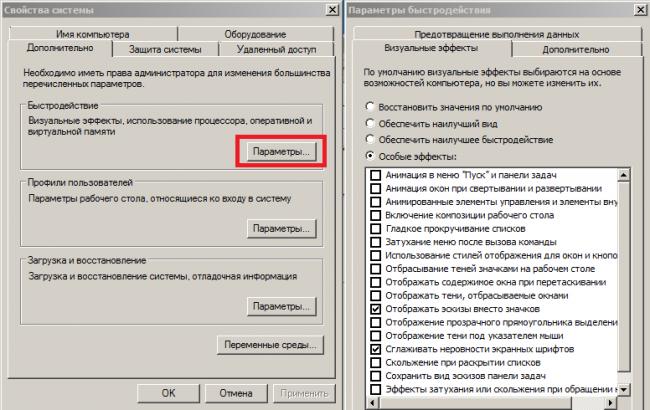
После этих действия система может изменить свой внешний вид (актуально для Windows 7, в Windows 8 и 10 система менять внешний вид не будет). От себя рекомендуем установить галочку на “Сглаживание неровности экранных шрифтов”, без этого пункта текст будет очень сильно резать глаза.
Настройка игры и Steam
Если все проведенные до этого действия вы уже сделали, игра все равно лагает, то приступим к настройке вашего клиента Steam, а также самой игры.
Перед запуском CS:GO необходимо установить правильные параметры запуска! Правильные потому, что на каждый компьютер эти параметры устанавливаются разные. Это зависит от большого количества факторов. Советуем ознакомиться и все установить корректно, как мы рекомендовали в статье.
Основные команды параметра запуска:
+cl_forcepreload 1 — создает условие загрузки всех текстур сразу после загрузки карты. То есть далее ваш компьютер берет данные из оперативной памяти, а не загружает заново из винчестера. Но при использовании SSD M2 (сверхскоростные SSD) в ней нет необходимости.
-threads 12 — игра будет использовать 12 потоков на моем i7-8700k. У этого процессора 6 ядер и 12 потоков. Просмотрите характеристики своего процессора, и дайте возможность игре использовать мощность процессора по максимуму.
После того, как вы запустили игру соблюдайте такие правила:
- Не запускайте параллельно много процессов и программ. Закрывайте браузер, все просмотры фильмов и другие инструменты, которые могут грузить систему. Фризы могут быть также из-за включенного фильма в браузере;
- Проверьте трей. Все программы на фоновом режиме также могут тормозить систему;
- В самой игре, чем больше у вас расширение (1920х1080, 800х600…), тем больше точек необходимо отображать видеокарте. Соответственно, при слабой видеокарте необходимо найти оптимальный размер картинки;
- Настройки графики в игре сделайте строго по — которую мы писали ранее. CS:GO — не игра, в которой необходимо наслаждаться графикой. Потому лишняя детализация нам не нужна.Это все будет мешать и делать глюки и лаги в кс го.
Вывод №4: настройке параметры запуска и видео настройки игры под ваш компьютер!
Файлы, драйверы и библиотеки
Практически каждое устройство в компьютере требует набор специального программного обеспечения. Это драйверы, библиотеки и прочие файлы, которые обеспечивают правильную работу компьютера.
- Скачать драйвер для видеокарты Nvidia GeForce
- Скачать драйвер для видеокарты AMD Radeon
Driver Updater
- загрузите Driver Updater и запустите программу;
- произведите сканирование системы (обычно оно занимает не более пяти минут);
- обновите устаревшие драйверы одним щелчком мыши.
существенно увеличить FPSAdvanced System Optimizer
- загрузите Advanced System Optimizer и запустите программу;
- произведите сканирование системы (обычно оно занимает не более пяти минут);
- выполните все требуемые действия. Ваша система работает как новая!
Когда с драйверами закончено, можно заняться установкой актуальных библиотек — DirectX и .NET Framework. Они так или иначе используются практически во всех современных играх:
- Скачать DirectX
- Скачать Microsoft .NET Framework 3.5
- Скачать Microsoft .NET Framework 4
- Скачать Microsoft Visual C++ 2005 Service Pack 1
- Скачать Microsoft Visual C++ 2008 (32-бит) (Скачать Service Pack 1)
- Скачать Microsoft Visual C++ 2008 (64-бит) (Скачать Service Pack 1)
- Скачать Microsoft Visual C++ 2010 (32-бит) (Скачать Service Pack 1)
- Скачать Microsoft Visual C++ 2010 (64-бит) (Скачать Service Pack 1)
- Скачать Microsoft Visual C++ 2012 Update 4
- Скачать Microsoft Visual C++ 2013

Параметры, необходимые для комфортной игры
Чтобы установить настройки, которые активируются в игре сразу после запуска, следует:
1. Откройте Steam.
2. Правой кнопкой мышки кликните по Counter-Strike: Global Offensive.
3. Затем нажмите Свойства.
4. Затем нажмите «Установить параметры запуска».
-novid — для удаления вступительного видео Valve
Интересно!
-w 640 -h 480 — для запуска игры с разрешением экрана 640×480 пикселей
-full — для запуска игры в полноэкранном режиме
-window — для запуска игры в оконном режиме
-noborder — для запуска в оконном режиме без рамки
-low — для запуска с низким приоритетом
-high — для запуска с высоким приоритетом
—dxlevel 81 — для использования DirectX 8.1
-dxlevel 90 — для использования DirectX 9
-heapsize 262144 — выделяет для игры 512 MB оперативной памяти
-heapsize 524288 — выделяет для игры 1 GB оперативной памяти
-heapsize 1048576 — выделяет для игры 2 GB оперативной памяти
-noaafonts — для отключения сглаживания шрифтов экрана
-freq 100 — для изменения Герц для мониторов HL1 Engine. CRT 60-100 85=Common LCD 60-75 72=Common
-refresh 100 — для изменения Герц для мониторов HL2 Engine. CRT 60-100 85=Common LCD 60-75 72=Common
-soft — для запуска игры в графическом режиме Software
-d3d — для запуска игры в графическом режиме Direct3D
-gl — для запуска в графическом режиме Open GL
-nojoy — для отключения поддержки джойстика
-noipx — для отключения протокола LAN
-noip — для удаления IP-адреса без возможности подключения к серверам
-nosound — принудительно отключает звук в игре
-nosync — принудительно отключает вертикальную синхронизацию
-console — для получения доступа к консоли разработчика
-dev — для включения мод для разработчиков
-zone # — для выделения большего объема памяти файлам, таким как autoexec.cfg
-safe — для запуска игры в безопасном режиме и отключения аудио
-autoconfig — для восстановления стандартных настроек видео-параметров
-condebug — для сохранения всех логов консоли в текстовом файле console.log
-nocrashdialog — для отмены отображения некоторых ошибок (memory could not be read)
-toconsole — для запуска движка игры в консоли, если карта не определена с +map
+a +r_mmx 1 — для запуска игры с консольной командой или cvar-командой в командной строке (вместо cfg)
+exec name.cfg — для подключения конфига с именем «name»
Программа для очистки Windows – CCleaner.
Программа, которая зарекомендовала себя как “лучшая”. При помощи программы CCleaner мы сможем очистить систему от ненужных файлов (системного мусора) и почистить реестр. CCleaner абсолютно безопасная программа, она не удалит Ваши личные файлы, а затронет только мусор, который скопился в системе и мешает её работе.
Скачать программу CCleaner: скачать. Чтобы скачать программу нажмите зелёную кнопку “Download Latest Version” в верхнем правом углу.
Инструкция по использованию программу CCleaner.
- Перейдите во вкладку “Cleaner” и внизу справа нажмите синюю кнопку “Run cleaner”.
- Перейдите во вкладку “Registry” и внизу слева нажмите синюю кнопку “Scan for issues”, после сканирования нажмите кнопку “Fix selected isseus”, в открывшемся диалоговом окне выберите “Нет”.
Как увеличить фпс на ноутбуке
Для ноутбука действия так же. Разве что открыть крышку и прочистить систему самостоятельно у вас вряд ли получится.
Кроме того, откройте консоль и вбейте команду: mat_queue_mode -1
При ее помощи фпс на ноутбуке в КС ГО увеличивается на 200-220 пунктов! Вы можете поэкспериментировать с различными значениями. Для какого-то компьютера лучшим решением будет значение «-2», для какого-то «-3».
Дополнительный лайфхак: правка файла video.txt, в котором находятся настройки графики CS: GO. Дело в том, что некоторые настройки нельзя понизить до абсолютного минимума в самой игре, а в этом фале можно.
Идем по пути C — Program files — Steam — userdata. Далее мы увидим папки, названные числами. Нам нужна та, в которой лежит папка 730. Открываем ее, затем local — cfg — video.txt.
Открываем документ текстовым редактором и ставим нули в следующих строчках:
Настраиваем графику
Сначала стоит снизить графические параметры до минималки. Это не только добавит 20-60 FPS, но и повысит внимательность игрока. Ведь главное в игре – делать шикарные фраги и реагировать раньше соперника, а не любоваться на кустики и натуралистичную воду, правильно?
Затем надо отключить режим энергосбережения, если игра на ноутбуке. Для этого достаточно нажать на значок батареи в трее и выбрать режим «Высокая производительность». В таком случае система становится быстрее.
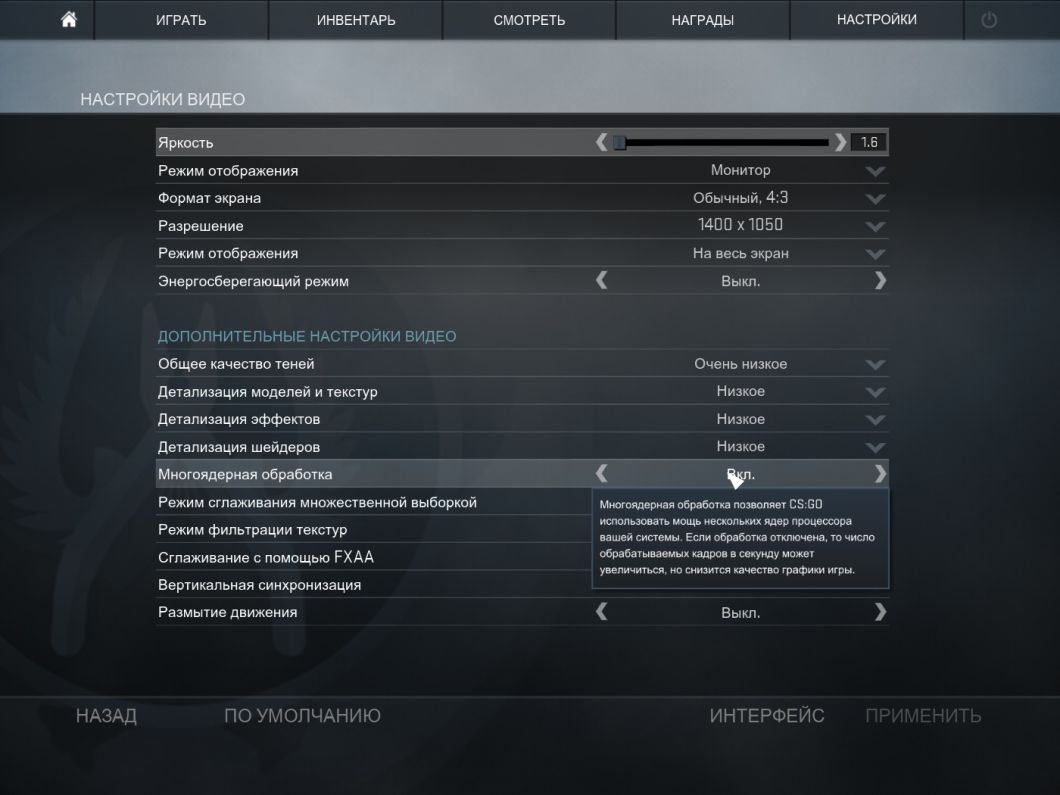
Если в устройстве, на котором лагает игра, установлена видеокарта NVIDIA, то также можно настроить и ее. Для этого необходимо:
- Кликнуть правой кнопкой мыши по пустому месту на рабочем столе;
- Выбрать «Панель управления NVIDIA»;
- В открывшемся окне отметить пункт «Пользовательские настройки с упором на…»;
- При помощи появившегося ползунка снизу сместить указатель в сторону производительности.
Такие настройки сделают еще ниже качество изображения. Но при этом производительность устройства серьезно вырастет, и это гарантирует хорошую прибавку в пару десятков FPS.
Но это еще не все! Далее в этой же программе лучше сделать еще вот это:
- В левом списке открыть пункт «Управление параметрами 3D»;
- Выбрать вкладку «Программные настройки»;
- Открыть «Выберите программу для настройки…» и среди всех программ найти Counter-Strike: Global Offensive;
- Затем отыскать в списке «Фильтрация текстур – качество» и в меню переключить на «Высокая производительность»;
- Найти и выключить «Сглаживание – режим».
Затем надо применить настройки – и можно закрывать окно программы. При такой настройке на текстуры и отрисовку будет тратиться меньше ресурсов. При этом очень вырастет скорость обработки всей информации. А это еще несколько FPS, которых иногда так не хватает для фрага.
Проблемы пиратских копий
А если вы играете в пиратку, то стоит понимать, что данный фактор очень сильно влияет на производительность и лаги. Учитывая, что вы не пользуетесь официальными серверами, проблемы могут часть становиться причиной неблагоприятной, так как их техническое оснащение не такое мощное. При возможности уберите этот фактор путем покупки лицензионной версии игры. После этого игра станет намного лучше и приятнее, начнет приносить удовольствие и первые положительные результаты. Но если не такой возможности, то попробуйте воспользоваться нашими методами, возможно они вам помогут.
Сразу отметим, что наши методы подойдут для пользователей, которые играют в игру на ПК и на ноутбуке. Достаточно внимательно выполнять все указанные действия, и вы без проблем поймете, что делать, если лагает CS: GO. Остается только пожелать вам удачи и хорошего настроения.
Настройка прицела
Прицел в КС очень индивидуальная вещь, кому-то заходят большие статически, кто-то всю жизнь играет с маленьким динамическим. Но как он выглядит не имеет значение, когда он будто создан для тебя. Прицел играет немаловажную роль в стрельбе и подогнать его для себя обязательное, первоначальное дело. Настроить прицел удобнее всего в самой игре, для этого существуют настройки добавленные разработчиками. Настройки находятся в пункте игра:

Также своим прицелом очень удобно делится. Вот, как выгладит пример кода прицела: «CSGO-Lxqb3-3q4tF-synEy-pZtWe-y68WB»

Попробовать конфиг (сенса, прицел, расширение) как у про игроков можно на карте «crashz’ Config Generator» из мастерской Steam.

Soft работы по настройке
После того, как мы настроили и разобрались с железом компа необходимо приступить к настройке всех программ, а также работе операционной системы Windows.
Переустановка и настройка операционной системы Windows
Старые версии Windows XP, 7, 8, 8.1 не рекомендуем использовать по многочисленным причинам. Начиная с того, что из работы по оптимизации и обновлению завершены, заканчивая тем, обновленные драйвера видеокарты работают более качественно с современной Windows 10.
Если ваш компьютер используют большое количество людей в семье, то безусловно у него должен быть один хозяин, который будет проводить ревизию по всем установленным программам. Любая установка, переустановка неизвестного софта, а также лишних программ будет загружать систему и мешать производительности для игры в CS:GO.
Отключите всю ненужную анимацию в визуальных эффектах Виндовс. Заходим Панель управления -> Система -> Дополнительные параметры системы (в левом боковом меню) -> Вкладка Дополнительно нажимаем самую верхнюю кнопку «Параметры»:
В параметрах убираем все анимационные эффекты операционной системы, которые могут загружать наш компьютер. Включаем параметр «Обеспечить наилучшее быстродействие»:
Применить + ок!
Удаление лишних программ для поднятия фпс
Все ненужные программы, которые вы не используете уже длительный период или установили случайно необходимо удалить. Они всегда могут вызывать апдейты, связь с системой, изменение конфигураций других программ и прочее…
Переходим в Панель Управления -> Программы и компоненты:
Делаем сортировку по дате. И начиная с даты установки Windows (она будет самой последний) всем остальным программам надо сделать ревизию. Если мы не используем, или не знаем, что это за программа (такое может быть, когда многие компоненты ставятся «как прицеп» к остальным), удаляем:
Установка и настройка драйверов видеокарты (как увеличить производительность видеокарты)
Если у вас новая видеокарта, то драйвера на нее скачиваем только из официальных источников. Сейчас мы объясним как настроить видеокарту двух популярных производителей GPU — Nvidia и AMD. Всегда следите за обновлением драйверов. Разработчики делают очень много работы для более продуктивной работы видях.
Настройка видеокарты nvidia
Заходим в Панель управления NVIDIA (правой кнопкой мыши по рабочему столу):
Во пункте меню «Управление параметрами 3D» переходим во вкладку «Программные настройки». Тут мы можем редактировать настройки под конкретную программу — игру. Выбираем в списке нашу (CS:GO) и меняем атрибуты:
Полный список изменений:
Видео по настройке видеокарты NVIDIA:
Настройка видеокарты AMD
В разделе Игры -> CS:GO -> Графический профиль аналогичные значения по атрибутам (как на скрине):
Далее заходим в раздел СИСТЕМА -> Переключаемые графические адаптеры -> Выполняемые приложения:
Даем cs:go максимальную производительность:
Видео по настройке видеокарты AMD:
Настройка многоядерного процессора с работой cs go
В современном мире все процессоры имеют несколько ядер для обработки данных. Это создано для параллельной работы большинства потоков данных.
Включение всех ядер процессора в Windows нет необходимости, так как в самой игре уже давно разработчики добавили режим в настройке видео, который позволяет активировать многоядерность. Но все же для староверов мы покажем как данный режим включать руками в настройке Windows:
Через поиск операционной системы пишем msconfig открываем рекомендованный модуль «Конфигурация системы» -> Вкладка «Загрузка» -> Дополнительные параметры -> ставим галочку «число процессоров» и ставим количество физических процессоров вашего компьютера:
Отключение компонентов автозагрузки системы
При установке нужных вам программ вы можете пользоваться ими не чаще чем 1-2 раза в неделю. А эти программы могут иметь автозагрузку вместе с операционной системой Windows. Причем могут загружаться не сами программы, а модули обновлений и куча всякой ненужной белеберды. Это все необходимо отключить.
Открываем Диспетчер задач, вкладка «Автозагрузка» и отключаем все, что мы не используем и нам не нужно. Вот мой пример:
Дефрагментация диска
Дефрагментация диска — бытовым языком это наведение порядка на вашем накопителе данных. Фигурально это можно представить так: вы прочитали много книг, теперь необходимо потратить время на удобное сложение их. Сложить книги нужно так, чтобы потом можно было удобно найти их на полке. Вот система проводит такую штуку и называет ее дефрагментацией
В случае HDD нажимаем Свойства диска -> вкладка Сервис -> Оптимизация и дефрагментация диска:
Увеличение файла подкачки в Windows.
Данный пункт стоит выполнять владельцам слабых компьютеров, у которых в системе установлено 2ГБ ОЗУ и меньше.
Нажмите на ‘Мой компьютер’ правой кнопкой мыши и выберите раздел ‘Свойства’. Слева выберите ‘Дополнительные параметры системы’, в разделе ‘Дополнительно’ найдите подраздел ‘Быстродействие’, и нажмите кнопку ‘Параметры…’. В открывшемся окне вновь перейдите в раздел ‘Дополнительно’ и внизу нажмите на кнопку ‘Изменить…’. Уберите галочку с пункта ‘Автоматически выбирать объем файла подкачки’, выберите диск где у Вас установлена операционная система Windows, ниже установите галочку на ‘Указать размер’ и в пунктах ‘Исходный размер (МБ)’ и ‘Максимальный размер (МБ)’ установите значение ‘2047’, как это показано на скриншоте ниже:
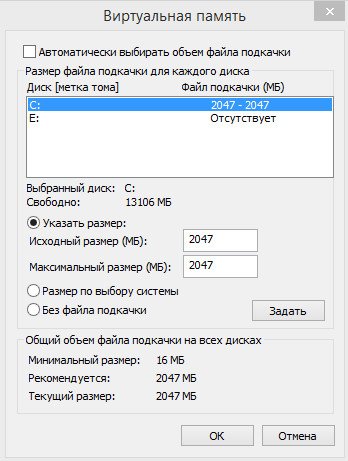
Нажмите кнопки ‘Задать’ и ‘ОК’. Выполнение этих действий позволит Windows выделять дополнительную память для работающих приложений, в случае если оперативная память будет полностью занята.
Низкие характеристики компьютера
Проблемы с лагами у игроков кс го возникают из-за низких характеристик компьютера. Производительность ПК или ноутбука не может справиться с обработкой полученных данных и выдает информацию с запозданием, что и приводит к лагам. Как сделать, чтобы кс го не лагала в таком случае? Это поменять «железо», в большинстве случаев даже использование «минималки» игры с самыми низкими настройками не поможет избавиться от «тормозов». Если настройка кс го не принесла успехов, мы настраиваем непосредственно компьютер, как правило, в данной ситуации необходимо отключить все работающие программы, оставив только системные и требуемые для игры.

Короткий гайд: почему падает FPS в CS GO
CS GO со временем требует все больше характеристик от компьютера. Расширение карт и обновления часто бывают причиной падения ФПС. Также причина может скрываться в настройках самого компьютера, его видеокарте, производительности и установках различных программ.
Как посмотреть ФПС в CS GO
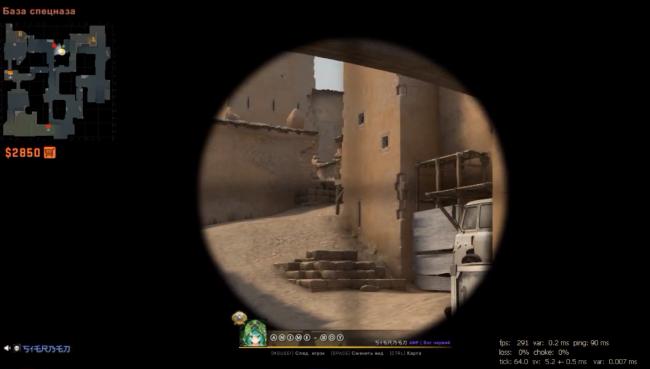
Узнав, сколько кадров в секунду показывает ваше устройство, можно в перспективе улучшить производительность. Вот что нужно сделать, чтобы посмотреть подлинную частоту кадров:
- Откройте приложение “Stream” на вашем устройстве;
- Нажмите вкладку “Настройки” в меню сверху;
- Выберите кнопку “В игре”;
- Найдите функцию “ Отображение частоты кадров” и установите его относительно экрана, как вам удобно;
- Подтвердите действие кнопкой “Ок”.
Теперь в углу вашего экрана появилась цифра, которая и показывает реальный ФПС в игре CS GO.
Просмотр ФПС с видеокартой от NVIDIA в CS GO
Если вы являетесь обладателем видеокарты от Nvidia, то можете проверить ФПС в КС ГО другим способом. Для этого следуйте нескольким простым шагам:
- Найдите пункт “Настройки” в меню “Внутриигровой оверлей”;
- Нажмите “Расположение HUD”;
- Нажмите “Счетчик частоты кадров” и выберете место, где будет отображаться ФСП на экране;
- Подтвердите действие, нажав “Ок”.
Для владельцев карты AMD Radeon план действий будет примерно таким же.
Как избавиться от фризов и лагов
Тут нужно действовать, в зависимости от ситуации. Пойдем также, по списку.
- Если проблема заключается в провайдере – вы должны об этом знать. Проверьте реальную скорость вашего интернета на Speedtest’e, включите ролик, на YouTube и т.д. Если вы увидите, что периодически сигнал обрывается – задумайтесь о том, чтобы сменить провайдера.
- Если проблема в FPS. Бывают ситуации, когда игроки, в погоне за высоким fps и еще большим качеством – неправильно настраивают игру. Тут стоит отметить, что даже профессионалы ставят все настройки на низкие параметры (и это при их-то железе), чтобы получить максимальную производительность. Попробуйте ограничить fps командой fps_max 120, например, если не поможет – то 60. А в настройках – поставьте всю графику на низкий уровень.
- О настройках – мы уже успели упомянуть выше, но есть еще такие команды, как Rate, cmdrate и updaterate. Они уже подстраивают игру, под поток провайдера и ваш ПК. Тут стоит ставить определенные значения, но о них мы еще успеем поговорить.
- Если причина кроется в другом – попробуйте переустановить Винду и обновить драйвера видеокарты.
Тип вашего накопителя — SSD
Обратите большое внимание на то, чтобы игра жила именно на SSD накопителе. Многие геймеры задаются вопросом — «Как убрать лаги в кс го?», но не обращают внимание на то, какая железка прогружает им игру
Старый тип накопителей HDD — совершенно не подходящая технология для современных игр. Именно загрузка всех необходимых объектов и обращение к файлам cs:go делает винчестер. Потому он должен быть максимально быстрым. Многие из вас скажут, что на нем вы установили Windows (!). Ну, ничего старшного, вместе с ОС можно поставить папку Steam и добавить туда 1 игру — Counter-Strike: Global Ofenssive. Остальные игры, в которых фризы не настолько сильно влияют на вашу уровень игры, можно поставить на HDD (также в папку Steam). И ничего страшного в том, что в случае переустановки операционной системы удалите игру. Установите ее заново, и корректно настроите!
Фризы — временное зависание игры (видео, а в некоторых случаях и звука).
Вывод №2: Чтобы убрать фризы в кс го необходимо использовать SDD накопитель.
Что такое FPS
Частота кадров (frames per second, или же FPS) указывает, сколько раз в секунду графический чип компьютера выводит изображение на экран. В создании геометрии, текстур, эффектов освещения и других эффектов, составляющих отдельные кадры, участвуют видеокарта, процессор и оперативная память. Чем выше показатель FPS в игры, тем плавнее выводится изображение.
Сколько FPS нужно для комфортной игры?
Так как CS:GO – это онлайн шутер от первого лица, показатель ФПС имеет огромное значение. Для комфортной игры потребуется минимум 60 кадров в секунду, однако современны стандарты идут в сторону 120 FPS.
Как посмотреть количество FPS
Существует множество способов включить отображение частоты кадров на экран. Но самый простой из них – это через Стим.
- Зайдите в Steam и перейдите в настойки.
- Кликните на пункт «В игре».
- В параметре «Отображать частоту кадров» выберите угол экрана.

После этого во всех играх, запущенных через Steam будет отображаться частота кадров.
Переустановка и настройка системы
Как известно, переустановить Windows — самый эффективный способ решить многие проблемы с компьютером. И в случае с CS:GO, как и с любой другой игрой, это вполне работает. При активном пользовании засоряется реестр системы, появляется много служб, влияющих на её работу, и так далее. Когда же система новая, ничто лишнее не забирает у неё ресурсы. Само собой, многие сразу начнут устанавливать повседневный софт вроде Discord и прочих программ. Главное — сразу убирать все эти приложения из автозагрузки («Диспетчер задач» → «Автозагрузка»). В таком случае перед запуском CS:GO достаточно будет перезагрузить компьютер, а затем уже вручную включить только самые необходимые программы.
Далее следует перейти к настройкам Windows. В случае с Windows 10 в первую очередь необходимо отключить Xbox Game Bar («Пуск» → «Параметры» → «Игры» → «Xbox Game Bar») и активировать игровой режим («Пуск» → «Параметры» → «Игры» → «Игровой режим»). Первая настройка отключает панель Xbox в игре — она нужна для записи клипов и других ненужных нам функций. Вторая активирует встроенную функцию Windows 10, которая задаёт максимальный приоритет играм, — это может помочь не всем, но лишним точно не будет.
Небольшой прирост FPS также может дать настройка максимального быстродействия («Мой компьютер» → «Свойства» → «Дополнительные параметры системы» → «Дополнительно» → «Быстродействие» → «Обеспечение максимального быстродействия»). Единственная галочка, которую стоит оставить, — «Сглаживание неровностей экранных шрифтов». Дело в том, что значительного прироста FPS эта настройка всё равно не даст, а зрение надо беречь — без этой опции шрифты будут пиксельными во всех приложениях Windows, в том числе браузере, мессенджерах и т. д. Стоит также выключить прозрачность интерфейса системы (правой кнопкой по рабочему столу → «Персонализация» → «Цвета» → «Отключить эффект прозрачности»). Следующий этап — активация максимальной производительности системы («Пуск» → «Параметры» → «Система» → «Питание и спящий режим» → «Дополнительные параметры питания» → выбрать «Высокая производительность»).
Паника во время спрея

Когда будете смотреть следующий профессиональный матч, обратите внимание на движение игроков. Профессиональные кибеспортсмены всегда двигаются очень плавно, и в этом есть большой плюс
Да, вы не должны быть медленным, но старайтесь стрелять размеренно. Вам не следует фликать в каждом моменте.
Очень часто, особенно на небольших рангах, намного важнее просто попасть в голову, нежели попытаться быстро забрать врага спреем и при этом выстрелить обойму вхолостую
Особенно это правило важно в ситуациях, когда вы заходите в спину к противнику. Не следует сразу же в тот момент, когда вы заметили врага, стрелять в него
Попробуйте собрать информацию, подойти поближе и выстрелить надежно. Если вас противник запустил в спину, вероятность, что он ждет вас, стремится к нулю. Поэтому в вашем случае лучше сыграть надежно.
То же самое касается лишних спреев: если у вас не пошла стрельба, попробуйте стрельнуть 2-3 пули вместо целой обоймы. Особенно это правило работает в пистолетных раундов. Поверьте, не стоит выпускать всю обойму, чтобы получить рандомный килл. Старайтесь сначала навестись на голову, а только потом стрелять — так будет намного эффективнее.







