Как убрать фризы в фортнайт на мощном пк
Содержание:
- Файлы, драйверы и библиотеки
- Низкий FPS, Fortnite тормозит, фризит или лагает
- Ваш компьютер соответствует минимальным системным требованиям?
- Как убрать ошибку Fortnite LS-0014?
- Проверка службы EasyAntiCheat
- 1.Проверьте статус серверов Fortnite
- Fortnite, скачанная с торрента не работает. Решение
- Fortnite не устанавливается. Зависла установка
- Как исправить критические ошибки Fortnite?
- Откройте сетевые порты
- Вы очищаете определенные фоновые приложения?
- Что делать, если Fortnite все равно не работает?
- Что делать, если Fortnite все равно не работает?
- Есть ли проблема с античитом Epic Games?
- Как узнать сколько FPS в Fortnite
- Метод 1: смена кожи
- Звук в Fortnite отсутствует или пропадает в заставках
- Почему не запускается Fortnite на PS4
- Ошибка при запуске
- Вы используете DirectX 12?
Файлы, драйверы и библиотеки
Практически каждое устройство в компьютере требует набор специального программного обеспечения. Это драйверы, библиотеки и прочие файлы, которые обеспечивают правильную работу компьютера.
- Скачать драйвер для видеокарты Nvidia GeForce
- Скачать драйвер для видеокарты AMD Radeon
Driver Updater
- загрузите Driver Updater и запустите программу;
- произведите сканирование системы (обычно оно занимает не более пяти минут);
- обновите устаревшие драйверы одним щелчком мыши.
существенно увеличить FPSAdvanced System Optimizer
- загрузите Advanced System Optimizer и запустите программу;
- произведите сканирование системы (обычно оно занимает не более пяти минут);
- выполните все требуемые действия. Ваша система работает как новая!
Когда с драйверами закончено, можно заняться установкой актуальных библиотек — DirectX и .NET Framework. Они так или иначе используются практически во всех современных играх:
- Скачать DirectX
- Скачать Microsoft .NET Framework 3.5
- Скачать Microsoft .NET Framework 4
- Скачать Microsoft Visual C++ 2005 Service Pack 1
- Скачать Microsoft Visual C++ 2008 (32-бит) (Скачать Service Pack 1)
- Скачать Microsoft Visual C++ 2008 (64-бит) (Скачать Service Pack 1)
- Скачать Microsoft Visual C++ 2010 (32-бит) (Скачать Service Pack 1)
- Скачать Microsoft Visual C++ 2010 (64-бит) (Скачать Service Pack 1)
- Скачать Microsoft Visual C++ 2012 Update 4
- Скачать Microsoft Visual C++ 2013

Низкий FPS, Fortnite тормозит, фризит или лагает
-
Запустите диспетчер задач и в процессах найдите строку с названием игры
(Fortnite). Кликайте ПКМ по ней и в меню выбирайте
«Приоритеты»
, после
чего установите значение
«Высокое»
. Теперь остаётся лишь перезапустить
игру. -
Уберите всё лишнее из автозагрузки. Для этого все в том же диспетчере задач нужно
перейти во вкладку
«Автозагрузка»
, где нужно отключить лишние процессы при
запуске системы. Незнакомые приложения лучше не трогать, если не знаете, за что они
отвечают, иначе рискуете испортить запуск системы. -
А также рекомендуем в настройках, связанных с энергопотреблением, установить
«Максимальную производительность»
. То же касается и видеокарты: нужно
установить максимальную производительность в настройках графического процессора (это
можно сделать в
«Управлении параметрами 3D»
), а в фильтрации текстур
выбирайте параметр
«Качество».
-
Если ваша видеокарта от Nvidia по возрасту не старше серии графических процессоров
GTX 10, тогда частоту кадров вполне реально поднять за счёт ускорения работы с
видеокартой. Для реализации задуманного опять-таки нужно открыть
«Панель
управления»
Видеокарты, перейти
в уже знакомую вкладку
«Управление параметрами 3D»
и выбрать в списке с
программами игру, после чего отыскать
«Вертикальный синхроимпульс»
и кликнуть
по нему, чтобы в меню выставить параметр
«Быстро»
. -
Следует удалить временные папки, ненужные файлы и кэш. На просторах интернета можно
найти кучу самых разных программ, которые помогают это сделать. Мы рекомендуем
воспользоваться для этого программойBleachBit
или
CCleaner
.
-
Проведите дефрагментацию или оптимизацию жёсткого диска. Для этого перейти в
«Свойства жёсткого диска»вкладка
«Сервис»«Дефрагментация» или
«Оптимизация»
. Кроме того, там же можно провести проверку/очистку диска, что
в некоторых случаях помогает. -
В конце концов, перейдите на простое оформление, чтобы компьютер не нагружался
ресурсоёмкими эффектами. К примеру, можно смело отключать встроенные отладчики,
индексирование поиска и многое другое.
Лучшие видеокарты для комфортной игры в 1080p
Пусть 4K доминирует в заголовках и привлекает многих техноблоггеров, сейчас большинство игроков
предпочитает Full HD и будет это делать еще несколько…
Ваш компьютер соответствует минимальным системным требованиям?
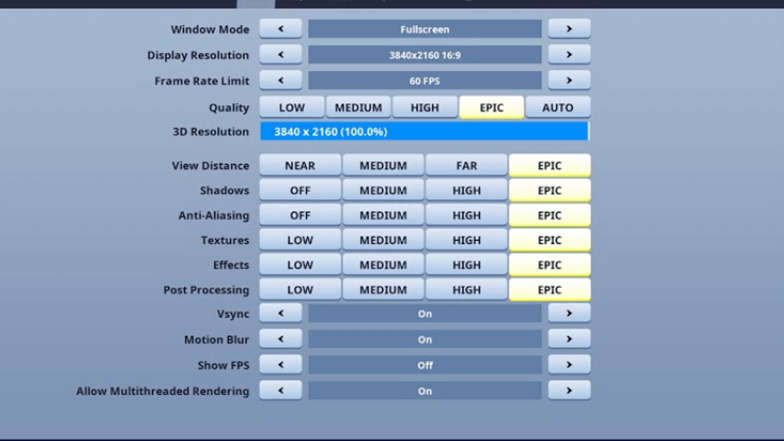
Несмотря на то, что Fornite — игра для киберспорта, достаточно взглянуть на ее минимальные системные требования, и мы можем честно сказать, что они довольно крутые, если у вас есть только начальный или старый ПК.
Очевидно, что лучше всего проверить системные требования перед загрузкой и воспроизведением игры, но если вы уже начали и изначально не было никаких проблем; тогда вы можете захотеть перепроверить свои спецификации.
Кроме того, возможно, вы все-таки соответствуете требованиям, но некоторые обновления игры отбросили вас назад.
Проверьте детали вашего ПК, потому что некоторые из них могут нуждаться в обновлении.
Минимальные требования к ПК для Fortnite
Процессор: Intel Core i5-7300U 3,5 ГГц
Графический процессор: Nvidia GeForce GTX 960, AMD R9 280, любой графический процессор, поддерживающий Dx11
Оперативная память: 8 ГБ RAM
Хранилище: не менее 30 ГБ свободного места
Операционная система: Windows 7/8/10 64-бит
Как убрать ошибку Fortnite LS-0014?
Сперва следует попробовать сравнительно банальные способы, которые от того не стали менее эффективными. Мы бы порекомендовали полностью перезапустить игру, то есть войти в диспетчер устройств и закрыть все связанные с Fortnite процессы, а затем запустить его снова. Затем стоит попробовать обновить Fortnite, если в процессе апгрейда система обнаружит недостающий файл, она может установить его в автоматическом порядке. Если перечисленное не помогло, двигаемся дальше.
Способ 1: восстановить игровые файлы
Данный инструмент присутствует в Epic Games, да и в других игровых платформах. Система анализирует все файлы и сравнивает их с теми, что расположены на сервере, беря их за эталон. Если найдутся какие-то отклонения, инструмент исправит их, добавив или заменив отдельные элементы.
Как запустить восстановление файлов:
Способ 2: избавиться от конфликта с другим ПО на компьютере
Определенные программы могут неправильно работать в сочетании с другими, особенно, если они используют одни и те же файлы или ресурсы. Чтобы это исправить, нужно закрыть все сторонние программы, особенно с функциями наложения, в частности MSI Afterburner, Discord, Spotify.
Способ 3: удалить кэш
Epic Games все время сохраняет полезные для себя файлы на компьютере. Затем программа использует их в целях ускорения работы. Если же данные были повреждены, могут появляться различные ошибки.
В конечном итоге, если ничего из перечисленного не помогло, стоит переустановить игру. Для этого Fortnite нужно сначала полностью удалить и лишь потом установить заново.
Проверка службы EasyAntiCheat
Иногда игру не удается запустить из-за некорректной работы службы античит, которая используется для пресечения нечестных действий игроков. Она сканирует систему с целью обнаружения программ, которые могут предоставить вам несправедливое преимущество над другим игроками. Но иногда эта служба загружается с ошибками, из-за чего в конечном итоге возникают проблемы с запуском игры.
Откройте поисковую строку Windows и наберите «Fortnite». При отображении результатов поиска, щелкните правой кнопкой мыши на исполняемом файле и выберите пункт «Расположение файла» из контекстного меню.
Если не вносили никаких изменений в ходе установки, папка по умолчанию находится по пути: C:\\Program Files\Epic Games\Fortnite
Затем перейдите в подкаталог: FortniteGame\Binaries\Win64 (или Win32)\EasyAntiCheat
Найдите EasyAntiCheat_Setup.exe, щелкните по нему правой кнопкой мыши и выберите «Запуск от имени администратора».
Из списка доступных приложений найдите Fortnite и выберите восстановление службы.

После отображения сообщения «Успешно установлено» закройте окно. Попробуйте запустить еще раз Fortnite и посмотрите, не повторяется ли ошибка.
1.Проверьте статус серверов Fortnite
Прежде чем приступить к устранению любых потенциально локальных причин, которые могут вызвать код ошибки AS-1041, вы должны начать с того, чтобы убедиться, что Epic Games в настоящее время не занимается проблемой сервера, влияющей на программу запуска Epic Game Store или Fortnite.
К счастью, Epic Games поддерживает страницу статуса, которую вы можете использовать для проверки любых проблем с сервером. Идите вперед и получите доступ к Страница статуса Epic Games и посмотрите, есть ли проблема с сервером, влияющая на Fortnite или Epic Game Store, развернув каждое меню и проверив, работает ли каждая подуслуга.
Проверка статуса Fortnite или Epic Games Store
Если расследование, которое вы провели выше, выявило проблему с сервером, перейдите к первому потенциальному исправлению ниже.
Fortnite, скачанная с торрента не работает. Решение
Если дистрибутив игры был загружен через торрент, то никаких гарантий работы быть в принципе не может. Торренты и репаки практически никогда не обновляются через официальные приложения и не работают по сети, потому что по ходу взлома хакеры вырезают из игр все сетевые функции, которые часто используются для проверки лицензии.
Такие версии игр использовать не просто неудобно, а даже опасно, ведь очень часто в них изменены многие файлы. Например, для обхода защиты пираты модифицируют EXE-файл. При этом никто не знает, что они еще с ним делают. Быть может, они встраивают само-исполняющееся программное обеспечение. Например, майнер, который при первом запуске игры встроится в систему и будет использовать ее ресурсы для обеспечения благосостояния хакеров. Или вирус, дающий доступ к компьютеру третьим лицам. Тут никаких гарантий нет и быть не может.
К тому же использование пиратских версий — это, по мнению нашего издания, воровство. Разработчики потратили много времени на создание игры, вкладывали свои собственные средства в надежде на то, что их детище окупится. А каждый труд должен быть оплачен.
Поэтому при возникновении каких-либо проблем с играми, скачанными с торрентов или же взломанных с помощью тех или иных средств, следует сразу же удалить «пиратку», почистить компьютер при помощи антивируса и приобрести лицензионную копию игры. Это не только убережет от сомнительного ПО, но и позволит скачивать обновления для игры и получать официальную поддержку от ее создателей.

Fortnite не устанавливается. Зависла установка
Прежде всего проверьте, хватает ли у вас места на HDD для установки. Помните, что для корректной работы программы установки требуется заявленный объем места, плюс 1-2 гигабайта свободного пространства на системном диске. Вообще, запомните правило – на системном диске всегда должно быть хотя бы 2 гигабайта свободного места для временных файлов. Иначе как игры, так и программы, могут работать не корректно или вообще откажутся запуститься.
Проблемы с установкой также могут произойти из-за отсутствия подключения к интернету или его нестабильной работы. Также не забудьте приостановить работу антивируса на время установки игры – иногда он мешает корректному копированию файлов или удаляет их по ошибке, считая вирусами.
Как исправить критические ошибки Fortnite?
Если возникла критическая ошибка, значит в операционной системе есть какие-то проблемы, ведь Fortnite адаптирован под все версии Windows и конфигурации оборудования. Дело может быть в неполадках с драйверами, разгоне, античит системе, неправильных параметрах реестра и некоторых других сбоях. Мы постараемся разобрать все нам известные проблемы по порядку.
1) Обновить драйвера
Единственное, что здесь нужно сказать – загружайте драйвера только с официальных сайтов AMD и Nvidia. Только в этом случае можно получить действительно свежую и рабочую версию ПО.
2) Отключить разгон
На повышенных частотах компьютер работает нестабильно, следует вернуть видеокарту, процессор и оперативную память к своим заводским значениям.
3) Восстановление античита
Система защиты от читеров под названием BattlEye работает достаточно хорошо, но порой все же у нее бывают неполадки с запуском. Должен сработать перезапуск службы.
Как это сделать:
- Открываем расположение игровых файлов Fortnite.
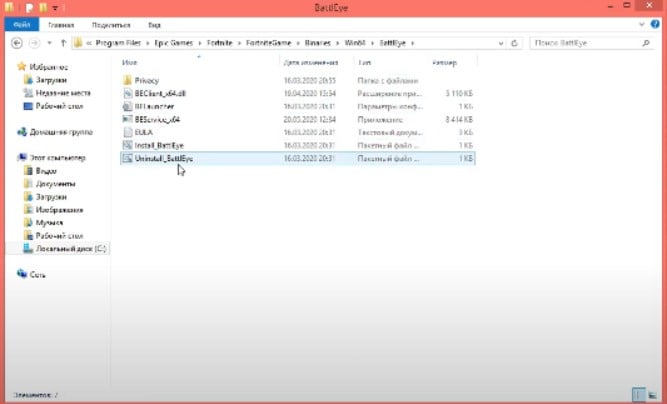
- Идем по следующему пути \Fortnite\FortniteGame\Binaries\Win64\BattleEye.
- В последней папке запускаем файл Uninstall_BattlEye.bat.
- Перезапускаем компьютер и снова используем файл Install_BattlEye.bat.
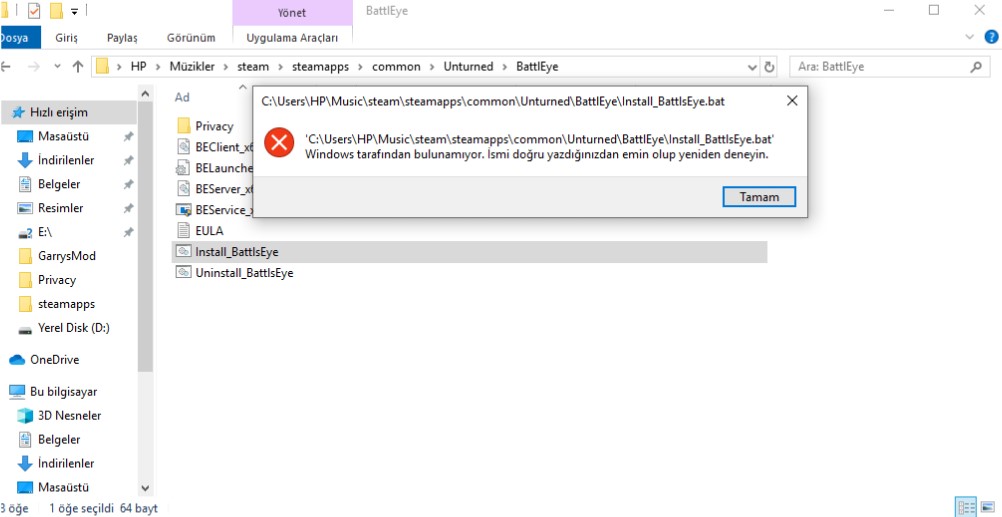
После переустановки мы сможем либо подтвердить, либо опровергнуть проблему с BattlEye.
4) Изменить ключ реестра
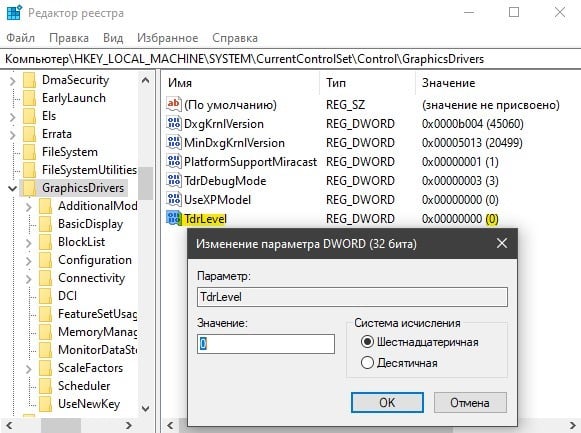
Неподходящие настройки TDR (Timeout Detection and Recovery) могут спровоцировать сбой игры. Если видеокарта долго отправляла ответ, появилась ошибка и процесс завершился с ошибкой. Данное ограничение можно выключить:
- Запускаем редактор реестра (через поиск файла regedit).
- Идем по пути HKEY_LOCAL_MACHINE\SYSTEM\CurrentControlSet\Control\GraphicsDrivers.
- В каталоге GraphicsDrivers ищем параметр TdrLevel. Если его найти не удалось, значит создаем вручную кликом по свободному месту на панели справа и с помощью опции «Создать».
- Для элемента TdrLevel устанавливаем значение 0.
5) Изменить конфиг
Частенько проблему удается исправить внесением всего одно изменения в конфигурационный файл. Может это и не поможет, но попробовать стоит.
Инструкция:
- Переходим в AppData (команда для строки «Выполнить»), а затем – Local/FortniteGame/Saved/Config/WindowsClient.
- Должны увидеть всего один файл, его и открываем блокнотом.
- Находим строку bPreferD3D12InGame и ставим значение «=False».
- Сохраняем файл и переходим в его «Свойства».
- Устанавливаем галочку «Только чтение» и жмем на кнопку «Применить».
6) Отключить полноэкранную оптимизацию
У некоторых пользователей ушла проблема с критической ошибкой в Fortnite после отключения полноэкранной оптимизации и установив режим совместимости. Вот как выглядит этот процесс:
- Открываем папку с Fortnite, а затем переходим в FortniteGame\Binaries\Win64.
- Жмем правой кнопкой мыши по файлу и выбираем «Свойства».
- Идем на вкладку «Совместимость» и активируем пункт «Отключить полноэкранную оптимизацию».
- Устанавливаем флаг в строке «Режим совместимости» и проверяем Windows 8, 7. Возможно, в одном из них Fortnite станет работать более стабильно.
7) Проверить файлы игры
Помогает при проблемах с файлами Fortnite, реализуется через Epic Games. На вкладке «Библиотека» нужно нажать на 3 точки рядом с игрой и выбрать пункт «Проверить».
Надеемся, возникшая критическая ошибка Fortnite вас больше не потревожит. При любом исходе перечисленных операций хотелось бы узнать результат. Это может помочь следующим читателям.
1
Откройте сетевые порты
Сетевые порты позволяют пересылать по сети данные определённых типов, используемые нашими службами. Если какой-то из этих портов закрыт, могут возникнуть проблемы при подключении к нашим играм или корректном использовании наших служб. Вот как вы можете открыть порты на своём маршрутизаторе:
Windows
Для начала вам потребуется основной шлюз и внутренний IP-адрес:
- Нажмите Пуск или нажмите сочетание клавиш Windows + R.
- Введите cmd и нажмите Enter.
- Введите ipconfig и нажмите Enter.
- Запишите данные, указанные в строках Основной шлюз и IPv4-адрес.
Настройка маршрутизатора для открытия портов
Если вам не удаётся выполнить эту процедуру на своём маршрутизаторе, воспользуйтесь дополнительными инструкциями с сайта поддержки производителя, поскольку они различаются в зависимости от производителя.
Вы очищаете определенные фоновые приложения?

При запуске приложений с ОЗУ или игр, которые потребляют много ОЗУ, важно выделить больше ОЗУ для Fortnite, чтобы действительно помочь вашему ПК эффективно запускать игру. Также могут быть определенные фоновые приложения, которые плохо взаимодействуют с игрой и могут вызывать сбой Fortnite
Также могут быть определенные фоновые приложения, которые плохо взаимодействуют с игрой и могут вызывать сбой Fortnite.
Один игрок опубликовал на популярном форуме информацию о том, как им удалось определить фоновые приложения, которые возились с Fortnite, и это может сработать для вас.
Сначала перейдите в диспетчер задач и перейдите на вкладку «Процессы». Найдите следующие фоновые приложения: средство проверки обновлений Java, планировщик обновлений Java и Microsoft Office «нажми и работай» (SxS). Щелкните эти приложения правой кнопкой мыши и выберите «Завершить задачу», чтобы убедиться, что они больше не работают в фоновом режиме.
Что делать, если Fortnite все равно не работает?
Если серверы в сети, то проблема, скорее всего, с вашей стороны. Чтобы устранить возможные ошибки, попробуйте эти способы:
- Самое очевидное решение — перезагрузить компьютер или консоль. Возможно, Fortnite запустится сразу после этого.
- Убедитесь, что ваше «железо» соответствует минимальным требованиям игры.
- Проверьте подключение к интернету и перезагрузите роутер, если возникли проблемы с соединением.
- Временно отключите антивирусную программу и добавьте Fortnite в качестве исключения в брандмауэр.
- Удалите Fortnite и переустановите игру заново. Если вы играете в режиме PvE, вы можете найти свои сохранения в папке «%LOCALAPPDATA% \ FortniteGame \ Saved \ Config\WindowsClient». Перед удалением игры создайте их резервную копию.
Что делать, если Fortnite все равно не работает?
Если серверы в сети, то проблема, скорее всего, с вашей стороны. Чтобы устранить возможные ошибки, попробуйте эти способы:
- Самое очевидное решение — перезагрузить компьютер или консоль. Возможно, Fortnite запустится сразу после этого.
- Убедитесь, что ваше «железо» соответствует минимальным требованиям игры.
- Проверьте подключение к интернету и перезагрузите роутер, если возникли проблемы с соединением.
- Временно отключите антивирусную программу и добавьте Fortnite в качестве исключения в брандмауэр.
- Удалите Fortnite и переустановите игру заново. Если вы играете в режиме PvE, вы можете найти свои сохранения в папке «%LOCALAPPDATA% \ FortniteGame \ Saved \ Config\WindowsClient». Перед удалением игры создайте их резервную копию.
Есть ли проблема с античитом Epic Games?
Игровые платформы, такие как Steam и, в данном случае, Epic Games, имеют встроенные системы защиты от читерства Easy, которые помогают регулировать свои игры и гарантировать, что все играют на равных.
Иногда античит-система могла работать нестабильно и отображать ошибки во время игры. Когда это произойдет, появится тенденция к сбою Fortnite.
Некоторые причины, по которым античит-программа испытывает ошибки, включают отсутствие или неправильную интеграцию игровых файлов, неправильную установку, а также антивирусное программное обеспечение и другие программы, которые напрямую мешают Easy anti-cheat.
Чтобы исправить Easy Anti-Cheat от Epic Games, вам нужно сначала найти папку Epic Games на вашем диске C. Найдите папку Fortnite и перейдите в «Игра Fortnite». Последовательно щелкните следующие файлы: двоичные файлы, win64 и EasyAntiCheat. После этого нажмите «EasyAntiCheat_Setup» и выполните ремонт.
Перед запуском игры сначала перезапустите клиент Epic Games.
Как узнать сколько FPS в Fortnite
Первым делом предстоит узнать, сколько FPS выдает эта машина. Epic Games позаботились, чтобы нам не пришлось использовать сторонний софт:
- Зайдите в настройки игры на вкладку “Графика”;
- В самом низу страницы будет пункт “Счетчик частоты кадров”. Переведите его в положение “Вкл”;
- В правом верхнем углы экрана появится счетчик FPS. Чем он больше – тем больше кадров в секунду выдает ваша машина.

Для чего увеличивать FPS в Fortnite
FPS — это число кадров в секунду. От него зависит плавность изображения. Для комфортной игры показатель не должен быть ниже 50-60. На 40-50 наблюдаются просадки, но небольшие. Они редко мешают простым игрокам и доставляют сильные неудобства только киберспортсменам. При ФПС ниже 40 лаги становятся очевидными. Если число кадров в секунду падает ниже 30, начинает страдать качество игры. Когда Fortnite фризит, человеку становится трудно прицеливаться и перемещаться вокруг врагов. Может дойти до слайд-шоу, играть при котором невозможно.
Поднятие ФПС помогает получить больше удовольствия от выживания и PvP. Анимации выглядят плавнее. Снижается риск появления фризов, при которых экран застывает на несколько секунд. Прогресс дается гораздо легче и начинает больше зависеть от мастерства игрока, а не мощности компьютера и везения.
Метод 1: смена кожи
Это может показаться маловероятным исправлением, но смена скина перед повторной попыткой подключения является самым популярным исправлением, когда дело доходит до обхода кода ошибки 93 в Fortnite.
По мнению некоторых затронутых пользователей, это эффективно, потому что проблема часто возникает из-за ошибки, связанной с текущей загрузкой, с которой вы пытаетесь присоединиться к игре.
Примечание. Подтверждено, что эта операция работает как в мобильной версии игры, так и в версии Battle-Royale для ПК и консоли.
Если вы не пробовали это сначала, сначала выйдите из Fortnite, а затем снова войдите в игру. Как только вы это сделаете, посетите свой шкафчик и буквально выберите любой другой скин, который в настоящее время доступен в вашем инвентаре.
Смена скина в Fortnite
Как только вы это сделаете, вернитесь в одиночную очередь и попытайтесь снова присоединиться к группе вашего друга. В большинстве случаев этот обходной путь должен позволить вам избежать ошибки с кодом 93 в Fortnite.
Если та же проблема все еще возникает, перейдите к следующему потенциальному исправлению ниже.
Звук в Fortnite отсутствует или пропадает в заставках
- В трее нажмите ПКМ по значку динамика;
-
В открывшемся меню необходимо выбрать пункт
«Звуки»
; -
Следом необходимо выбрать устройство (это могут быть либо динамики, либо наушники) и
нажать на
«Свойства»
; -
Перейти на соседнюю вкладку
«Дополнительно»
; -
Отыщите меню под названием
«Формат по умолчанию»
, чтобы задать значение, но
оно должно быть ниже текущего; -
Нажмите
«Применить»
, откройте Fortnite и проверьте результат проделанной
работы.
- Вновь в трее ПКМ по значку динамика;
-
В меню отыщите функцию под названием
«Пространственный звук»
, чтобы
отключить; - Остаётся лишь перезапустить Fortnite и проверить результат.

Почему не запускается Fortnite на PS4
При использовании платформы PS4 в первую очередь следует рассмотреть проблемы, не связанные с программным обеспечением. Если у вас не получается заходить в игру или на сервер, проверьте соединение с интернетом. Возможно, в лаунчере проводят технические работы, поэтому клиент Fortnite сейчас недоступен.
- Как увеличить ФПС в Фортнайт
- Фортнайт минимальные системные требования
- Как уменьшить пинг в Фортнайт
- Фортнайт неизвестная ошибка при регистрации
- Поменять ник в Фортнайт
- Fortnite техподдержка
- Мыльные текстуры в Фортнайт
- Что делать если вылетает Фортнайт
- Как получить скин Дедпула Фортнайт
- Фортнайт Мобайл системные требования
Ошибка при запуске
Первое что необходимо сделать при вылете игры это обновить драйвера вашей видеокарты AMD и NVIDIA. Конечно перед этим действием вам необходимо удалить старые драйвера в вашей системе и перезагрузить компьютер, после установки следует так же сделать перезагрузку. Так же бывают повреждения файлов игры в платформе STEAM это легко исправить необходимо в клиенте щёлкнуть на игру правой кнопкой нажать свойства и перейти во вкладку локальные файлы и нажать проверить целостность файлов игры Fortnite. После того как мы немного подождём игра должна запуститься.А на этом, мы заканчиваем Гайд «Исправление ошибок в Fortnite: Ошибка 0, 6, 7, IS-0015». Мы надеемся, что этот гайд был полезен для Вас, ищите больше гайдов по всем играм на нашем сайте!Мы желаем Вам удачных битв и приятной игры в Fortnite!
Вы используете DirectX 12?
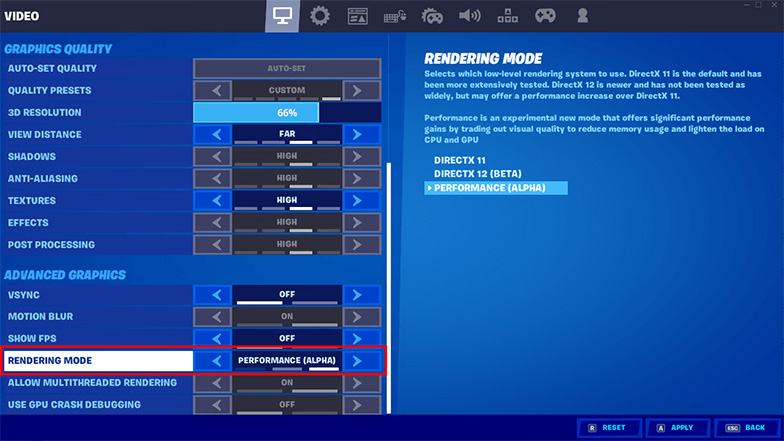
Некоторые игроки отмечали, что игра становится нестабильной после обновлений Windows. Кроме того, согласно плате Fortnite Trello, Directx 12 был признан ненадежным.
А пока вернитесь к Directx 11, если вы используете Directx 12.
Для этого откройте программу запуска Epic Games. Зайдите в Настройки, а затем Fortnite. Найдите поле «Дополнительные аргументы командной строки» и установите его. Введите «d3d11», закройте панель запуска и повторно запустите Fortnite.
Это может помочь с некоторыми распространенными проблемами, такими как сбой Fortnite после запуска.
Вы также можете попробовать режим производительности Dx11, если вас не беспокоит обновление.








