Фиксированные или оверлей объявления для мобильных в новом интерфейсе adsense
Содержание:
- Создание заголовка изображения оверлея
- Images
- Общее представление
- Установка керамических вкладок происходит в несколько этапов
- Причины возникновения ошибки MS Gaming Overlay
- More
- Исправление проблемы на Windows 10
- Добавляем свой оверлей в стрим
- Menus
- Меню
- Как использовать параметр Overlay
- Больше
- Как создать эффект наложения
- Как включить и открыть оверлей в игре
- Способ 5: Использование position: fixed для overlay на всю высоту экрана
- Классификация
- Что такое оверлей
- Преимущества изделий
- Вкладки overlay (Выводы)
Создание заголовка изображения оверлея
Шаг 1) добавить HTML:
Пример
<div class=»container»> <img src=»img_avatar.png» alt=»Avatar»
class=»image»> <div class=»overlay»>My Name is John</div></div>
Шаг 2) добавить CSS:
Пример
* {box-sizing: border-box}/* Container
needed to position the overlay. Adjust the width as needed */.container { position: relative; width:
50%; max-width: 300px;}/* Make the image to responsive */.image { display: block; width: 100%; height: auto;}/*
The overlay effect — lays on top of the container and
over the image */.overlay { position: absolute;
bottom: 0; background: rgb(0, 0, 0); background: rgba(0,
0, 0, 0.5); /* Black see-through */ color: #f1f1f1;
width: 100%; transition: .5s ease; opacity:0; color: white;
font-size: 20px; padding: 20px; text-align: center;}/* When you mouse over the container, fade
in the overlay title */.container:hover .overlay { opacity: 1;}
Совет: Также увидеть другие эффекты наложения изображения (Fade, слайд, и т.д.) в нашем как-образ наведении наложения.
Перейдите на наш CSS Images учебник , чтобы узнать больше о том, как стиль изображений.
❮ Назад
Дальше ❯
Images
SlideshowSlideshow GalleryModal ImagesLightboxResponsive Image GridImage GridTab GalleryImage Overlay FadeImage Overlay SlideImage Overlay ZoomImage Overlay TitleImage Overlay IconImage EffectsBlack and White ImageImage TextImage Text BlocksTransparent Image TextFull Page ImageForm on ImageHero ImageBlur Background ImageChange Bg on ScrollSide-by-Side ImagesRounded ImagesAvatar ImagesResponsive ImagesCenter ImagesThumbnailsBorder Around ImageMeet the TeamSticky ImageFlip an ImageShake an ImagePortfolio GalleryPortfolio with FilteringImage ZoomImage Magnifier GlassImage Comparison SliderFavicon
Общее представление
Стоматологические вкладки – ортопедические микропротезные конструкции, подменяющие собой полости в коронках разрушенных зубов. В итоге реставрации, органы приобретают анатомическую форму и рельефность, максимально приближенную к естеству.
Фактически, это еще одна разновидность пломбы, но с той лишь разницей, что изготовление осуществляется вне полости рта пациента, а в лаборатории с использованием гипсового муляжа.
Такой процесс позволяет избавиться от усадки композитного материала, которая неизбежно происходит при классическом пломбировании.
Также при помощи вкладки удается воссоздать точную копию отсутствующего фрагмента разрушенного зуба. Все бугорки на поверхности изделия идеально повторяют контуры естественных элементов.
Микропротезы характеризуются достаточно прочной макро и микроструктурой, которая отличается устойчивостью к истиранию. Изделия устанавливаются уже в сформированном виде, тогда как пломбировочный материал имеет пластичную консистенцию.
Вкладки являются более прогрессивной методикой восстановления целостности зубов. Они обеспечивают более длительную и достаточно стойкую эксплуатацию по сравнению со стандартным лечением.
Установка керамических вкладок происходит в несколько этапов
При первом визите происходит подготовка зубов пациента к пломбированию: удаление кариозных тканей, формирование полости для вкладки, снятие слепка.
Зуботехническая лаборатория по слепкам изготавливает сначала модель будущей пломбы, а затем и саму керамическую вставку. Процесс представляет собой послойное нанесение материала, периодический обжиг и последующую полировку сформированной вкладки.
Во время второго посещения пациенту примеряется и затем вклеивается керамическая вставка на подготовленное место, а граница между керамикой и поверхностью зуба тщательно полируется.
Керамическое восстановление зубов – зачастую единственная возможность наиболее щадящим способом реконструировать серьезно разрушенный зуб. Используя керамические вкладки можно увеличить срок службы зубов и избежать установки коронок.
Создание специальных клеящих составов – так называемых адгезивов – вывело стоматологическую реставрацию зубов на совершенно новый уровень. Адгезивы позволяют приклеивать к поверхности зуба пломбирующие материалы из самых разнообразных материалов, в том числе и керамических вкладок.
Применение керамических вкладок, наклеивающихся с помощью адгезивов, стало идеальной заменой обычной пломбе – особенно для пациентов, имеющих серьезные разрушения зубов, когда обычное пломбирование невозможно, например, при повреждении пульпы.
Реставрация ONLAY.OVERLAY.INLAY
Это разновидности «пломб» изготовленных не в полости рта, а в лаборатории на гипсовой модели .Так как изготовление происходит вне полости рта, пропадают все недостатки присущие прямой методике -отсутствие стрессовой усадки ,идеальная ,правильная анатомическая форма зуба ,достигаемая путем построения исходя из формы зубов противоположной челюсти. Эти накладки имеют идеальную, нестираемую макро и микроструктуру, где каждый бугорок и фиссура строятся в правильном физиологичном месте, что в конечном итоге ведет к полной жевательной эффективности зуба .Они имеют идеальный стабильный цвет и блеск который не пропадает со временем.
ONLAY OERLAY INLAY-могут быть изготовлены из упрочненного композитного материала , из керамики и из золота . Какой же материал лучше ?
Самым лучшим материалом по всем параметрам, кроме эстетики является золото. Вследствии пластичности золота, накладки изготовленные из него как бы завальцовываются за края зуба охватывая их , укрепляя таким образом и не позволяя микрооргпнизмам проникнуть в толщу зуба . В прошлом композитные пломбы вытеснили золото из стоматологии ,теперь золото возвращается и для тех пациентов ,кто хочет максимально долгосрочный результат лечения- «золотые пломбы»наилучший вариант лечения .
На втором месте по долгосрочности являются керамические накладки – их главным козырем является идеальная эстетика и форма макро и микрорельефа, но в отличие от золота керамика не имеент пластичности. Но этот недостаток компенсируется идеальной точностью изготовления. Керамические накладки, на сегодняшний день, составляют 90 % всех изготавливаемых накладок у нас в клинике.
На последнем месте мы расположили окклюзионные накладки из композитного упрочненого материала — по своей сути это тот же пломбировочный материал из которого изготавлюваются пломбы в полости рта. Но лабораторное изготовление позволяет нам говорить о полной полимеризации материала с помощью мощных лабораторных ламп в вакуумной среде . А усадка присущая всем композитам устраняется при вклеивании накладки на зуб. Конечно такой вид накладок намного лучше,чем прямая пломба, но вследствие высокой цены ,которая приближается к керамическим накладкам ,мы данный вид реставрации(композитные окклюзионные накладки ) не изготавливаем в нашей клинике .Наша альтернатива пломбам- накладки OVERLAY ,INLAY ,ONLAY из золота и из прессованой керамики E.Max
Причины возникновения ошибки MS Gaming Overlay
Описываемая ошибка связана с «игровым режимом», встроенным в десятую версию операционной системы от Microsoft. По задумке, встроенный Game Mode предназначен для увеличения значения частоты кадров в играх и 3D приложениях. Однако на практике прироста практически нет, а зачастую активация режима вовсе снижает FPS.
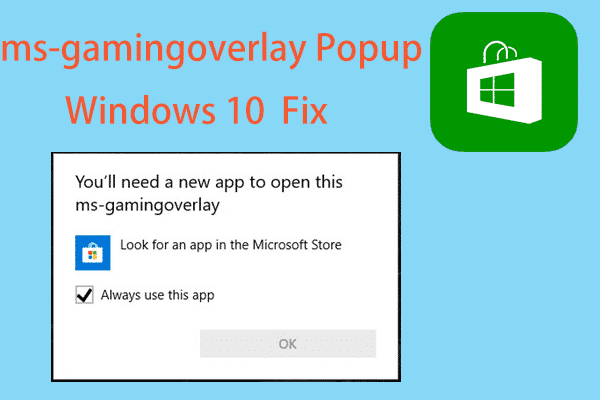
Зато с чем «помогает» Game Mode, так это с багами, в результате которых возможность пользоваться Microsoft Store пропадает. Чаще других встречается ошибка «Вам понадобится новое приложение для открытия этого MS Gamingoverlay».
В силу нестабильности игрового режима нельзя выделить какую-либо одну явную причину, вследствие которой появляется описываемая проблема. Однако их можно разделить на три группы:
- Нарушение базовых настроек операционной системы, в результате которых алгоритм работы с компонентами ОС не может быть запущен.
- Активированный режим XBOX DVR, предназначенный для записи экрана.
- Повреждение файлов магазина приложений.
More
Fullscreen VideoModal BoxesDelete ModalTimelineScroll IndicatorProgress BarsSkill BarRange SlidersTooltipsDisplay Element HoverPopupsCollapsibleCalendarHTML IncludesTo Do ListLoadersStar RatingUser RatingOverlay EffectContact ChipsCardsFlip CardProfile CardProduct CardAlertsCalloutNotesLabelsCirclesStyle HRCouponList GroupList Without BulletsResponsive TextCutout TextGlowing TextFixed FooterSticky ElementEqual HeightClearfixResponsive FloatsSnackbarFullscreen WindowScroll DrawingSmooth ScrollGradient Bg ScrollSticky HeaderShrink Header on ScrollPricing TableParallaxAspect RatioResponsive IframesToggle Like/DislikeToggle Hide/ShowToggle Dark ModeToggle TextToggle ClassAdd ClassRemove ClassActive ClassTree ViewRemove PropertyOffline DetectionFind Hidden ElementRedirect WebpageZoom HoverFlip BoxCenter VerticallyCenter Button in DIVTransition on HoverArrowsShapesDownload LinkFull Height ElementBrowser WindowCustom ScrollbarHide ScrollbarShow/Force ScrollbarDevice LookContenteditable BorderPlaceholder ColorText Selection ColorBullet ColorVertical LineDividersAnimate IconsCountdown TimerTypewriterComing Soon PageChat MessagesPopup Chat WindowSplit ScreenTestimonialsSection CounterQuotes SlideshowClosable List ItemsTypical Device BreakpointsDraggable HTML ElementJS Media QueriesSyntax HighlighterJS AnimationsJS String LengthJS ExponentiationJS Default ParametersGet Current URLGet Current Screen SizeGet Iframe Elements
Исправление проблемы на Windows 10
Исправить ошибку MS Gamingoverlay можно тремя способами. В зависимости от причины появления сбоя исправить его можно посредством:
- отключения функции записи игрового процесса XBOX DVR;
- восстановления базовых компонентов магазина приложений;
- сбросом настроек операционной системы в целом и Microsoft Store в частности до дефолтных параметров.
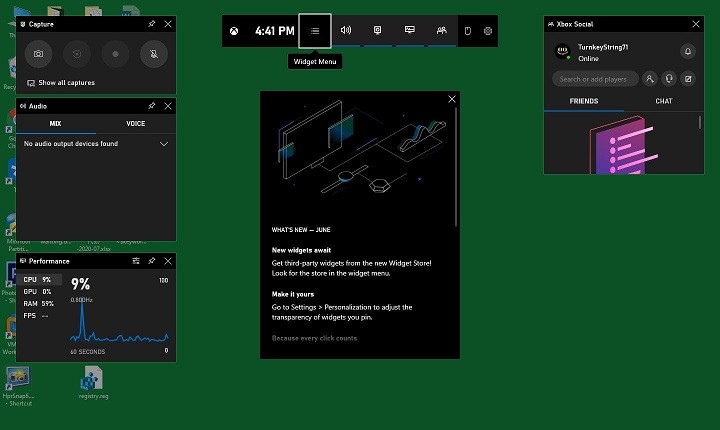
Отключение XBOX DVR
XBOX DVR – это компонент, позволяющий пользователю записывать происходящее на экране в видеофайлы. Пользователи «десятки», а особенно любители игр, в буквальном смысле ненавидят DVR, так как оно использует очень много ресурсов, тем самым снижая производительность.
Если включить режим записи, то в некоторых случаях он может вызвать описываемую ошибку. Конечно, можно попытаться установить обновления в надежде, что это поможет. Однако проще всего выключить службу XBOX DVR.

Чтобы сделать это, нужно следовать алгоритму:
Открыть меню настроек Windows. Проще всего нажать на иконку шестерни в правой части меню Пуск.
Выбрать категорию игр.

Переместить значение «Записывайте игровые клипы…» в положение «Выкл».
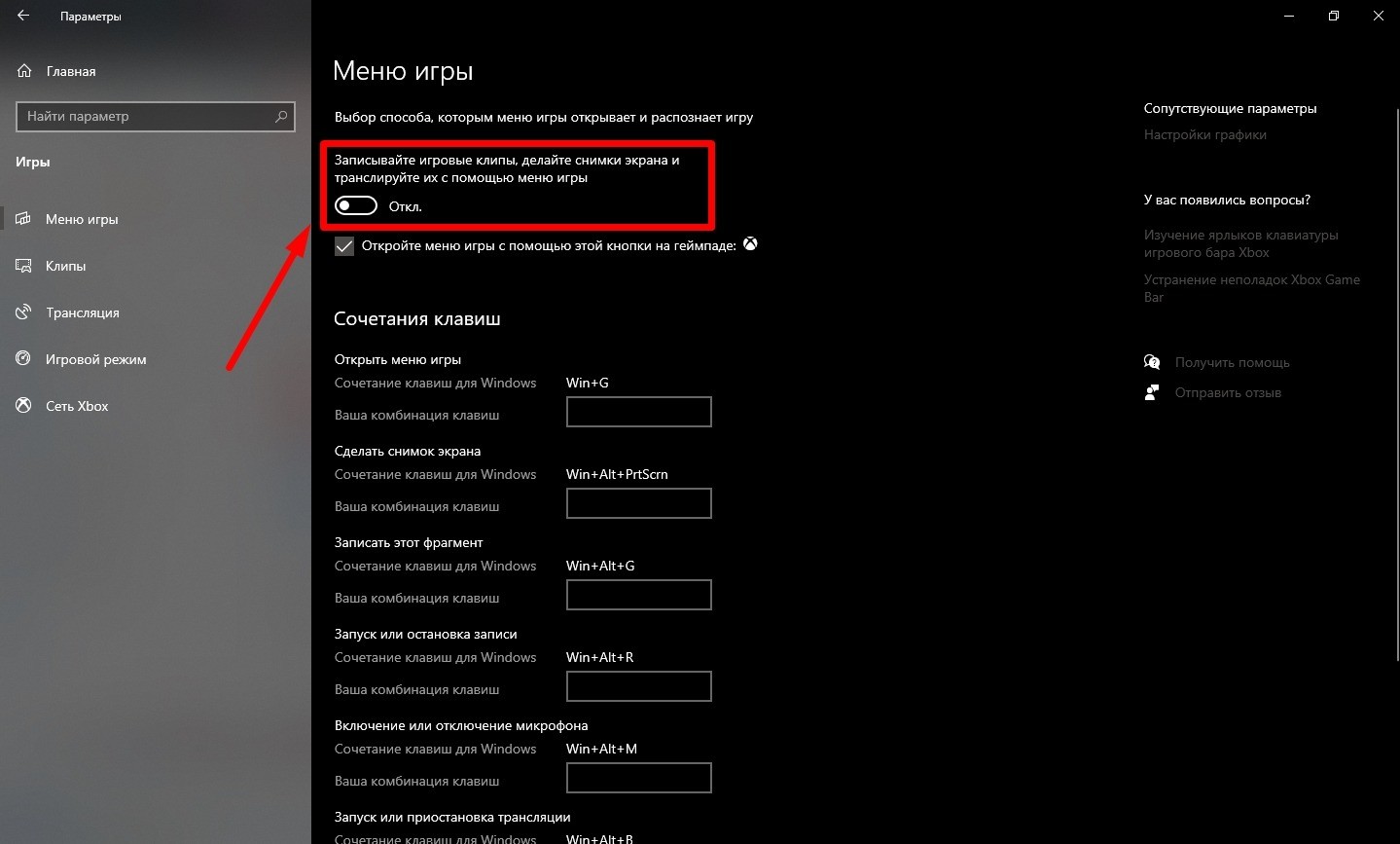
Перезагрузить компьютер.
Перерегистрация приложений
Восстановление компонентов Microsoft Store может помочь в решении ошибки. Особенно это актуально в случаях, когда в попытках отключить режим DVR пользователь просто удалил файлы приложения XBOX Game Bar.
Восстановление осуществляется посредством перерегистрации базовых приложений через оболочку Windows Power Shell. Чтобы сделать это, нужно:
Открыть консоль Power Shell с правами Администратора.
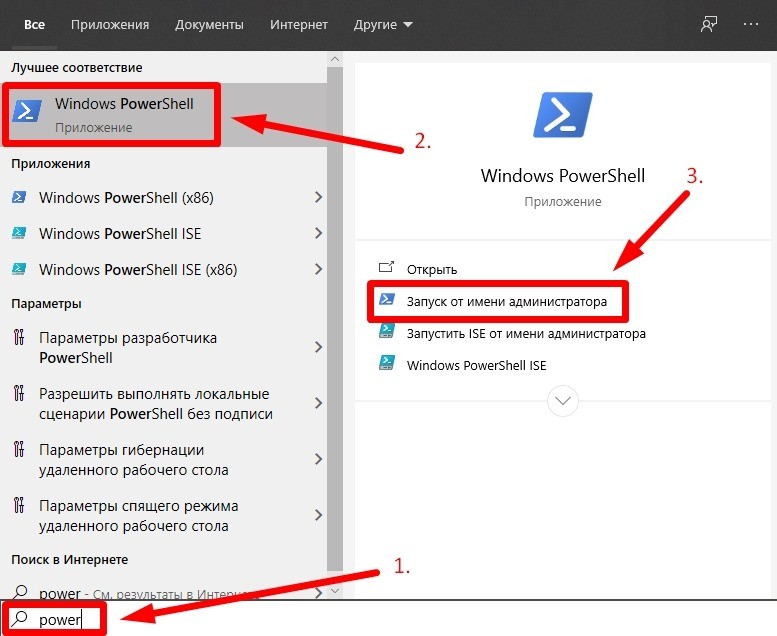
Ввести команду перерегистрации приложений без кавычек:
«Get-AppXPackage | Foreach {Add-AppxPackage -DisableDevelopmentMode-Register «$($_.InstallLocation)\AppXManifest.xml»}»

Дождаться завершения процесса и перезагрузить ОС.
Встроенное средство устранения неполадок
Вариант использования службы устранения неполадок помогает в исправлении ошибки MS Gamingoverlay в ситуации, когда причиной ее появления является сбой стандартных настроек магазина приложений.
Запустить службу можно следующим образом:
Открыть меню настроек ОС.
Перейти в раздел «Обновления и Безопасность».

В левой части экрана выбрать раздел «Устранение неполадок».
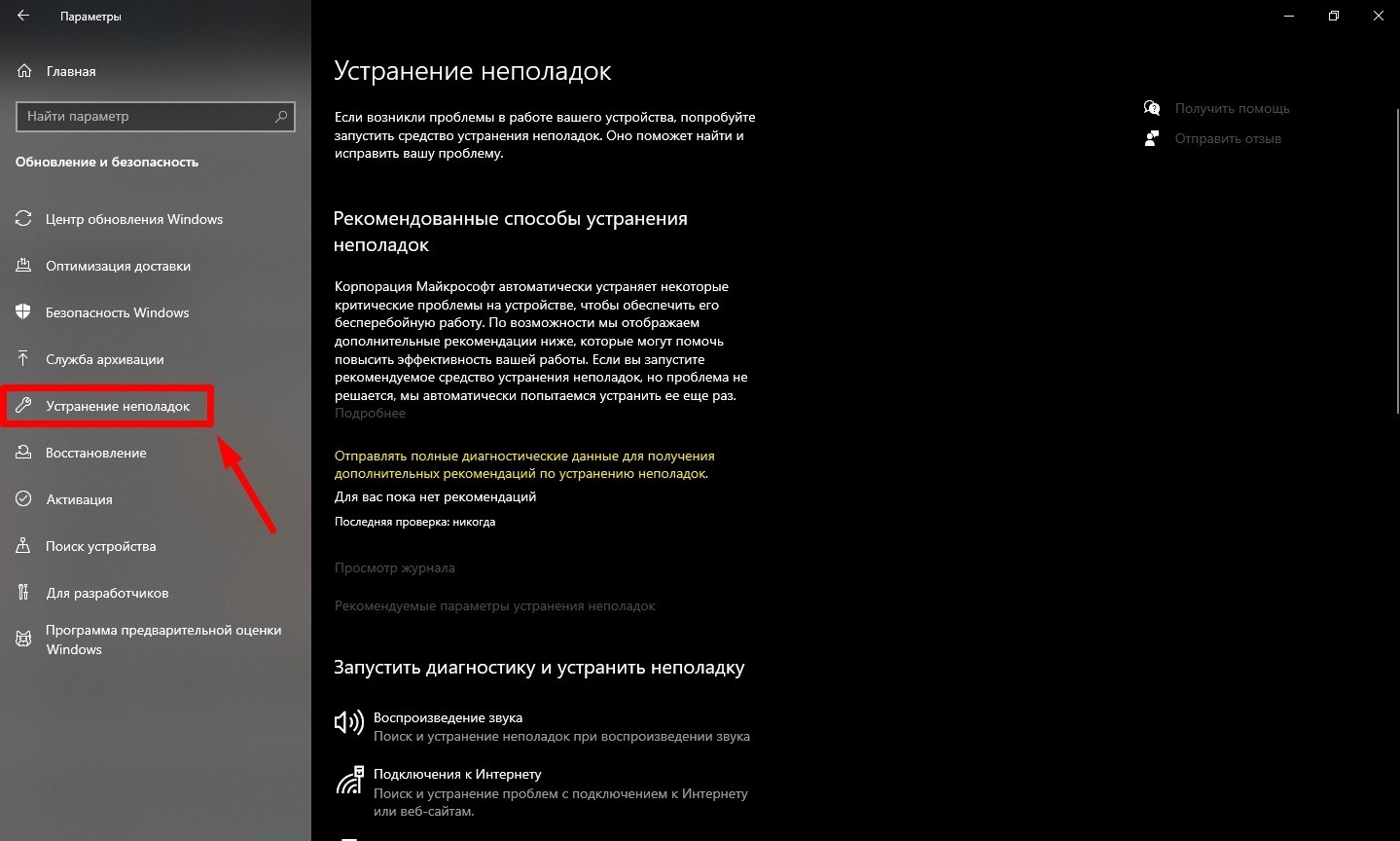
В списке справа найти пункт «Приложения из магазина Windows» и запустить службу устранения.
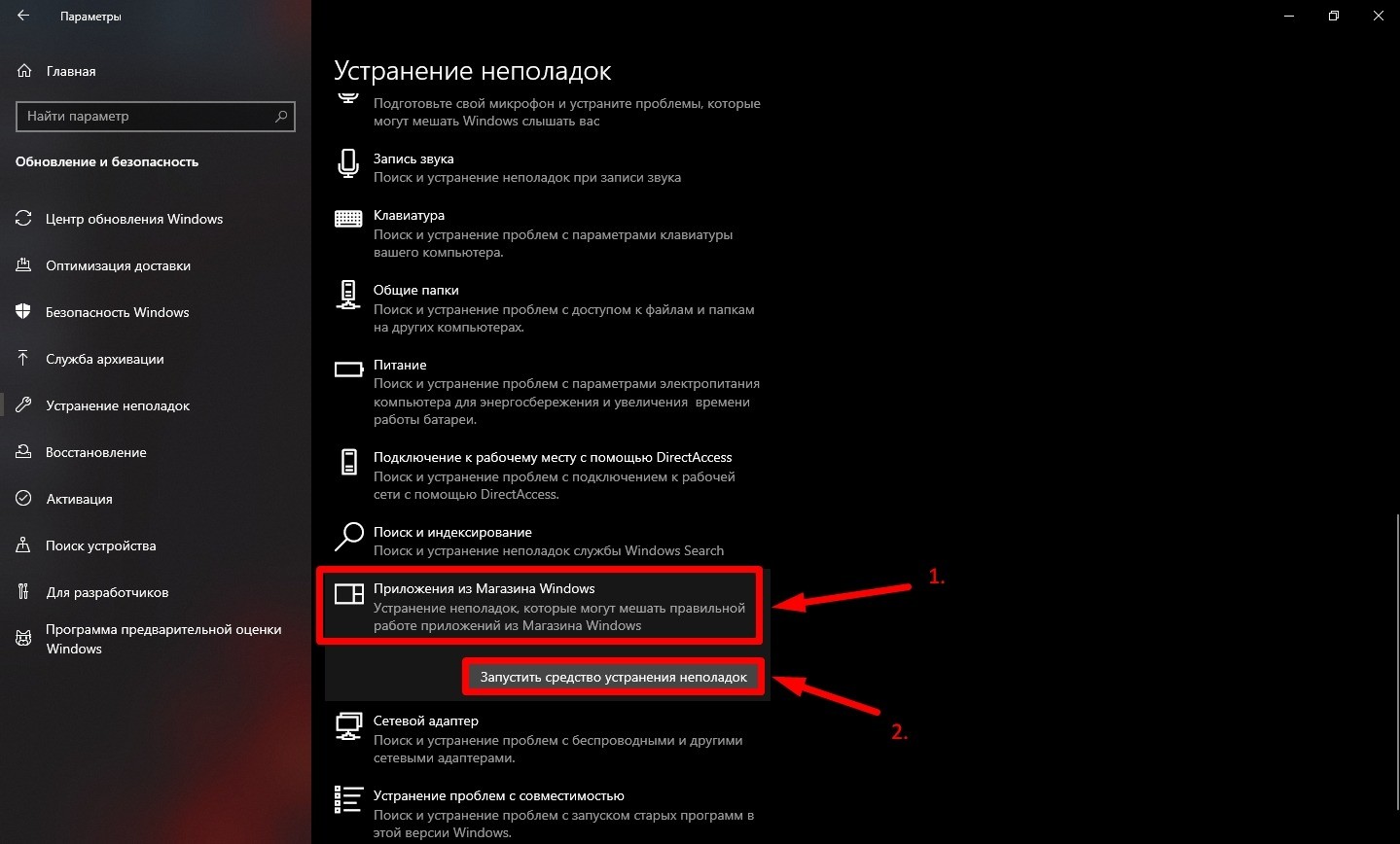
- В ходе поиска соглашаться со всеми исправлениями и изменениями, которые будут предлагаться.
- В завершении перезагрузить ПК.
На заметку: если в системе отключена функция контроля деятельности учетных записей (UAC), то перед запуском среды исправления неполадок потребуется активировать ее.
Добавляем свой оверлей в стрим
 Наш оверлей в программе OBS
Теперь нам нужно наш нарисованный оверлей,добавить в программу видеокодер ( к примеру OBS) открываем программу → создаем сцену к примеру игры → далее в источниках → изображение → добавляем элементы нашего нарисованного элемента → открываем игру и настраиваем как нужно → готово!
Не забываем в источниках все подписывать каждый элемент дизайна! а то запутаемся что за что отвечает! Каждый элемент надо рисовать отдельно и сохранять также отдельно, потому что попросту вы не сможете настроить так как вам нужно либо изображение при растягивание станет некачественным либо не встанет совсем.
Поздравляю! ваш собственный оверлей создан! Если помог поделись с другом 🙂
Просмотров
1 755
Menus
Icon BarMenu IconAccordionTabsVertical TabsTab HeadersFull Page TabsHover TabsTop NavigationResponsive TopnavNavbar with IconsSearch MenuSearch BarFixed SidebarSide NavigationResponsive SidebarFullscreen NavigationOff-Canvas MenuHover Sidenav ButtonsSidebar with IconsHorizontal Scroll MenuVertical MenuBottom NavigationResponsive Bottom NavBottom Border Nav LinksRight Aligned Menu LinksCentered Menu LinkEqual Width Menu LinksFixed MenuSlide Down Bar on ScrollHide Navbar on ScrollShrink Navbar on ScrollSticky NavbarNavbar on ImageHover DropdownsClick DropdownsCascading DropdownDropdown in TopnavDropdown in SidenavResp Navbar DropdownSubnavigation MenuDropupMega MenuMobile MenuCurtain MenuCollapsed SidebarCollapsed SidepanelPaginationBreadcrumbsButton GroupVertical Button GroupSticky Social BarPill NavigationResponsive Header
Меню
Панель значковЗначок менюАккордеонВкладкиВертикальные вкладкиЗаголовки вкладокВкладки полной страницыВверх НавигацияОтзывчивый TopnavПанель поискаИсправлена боковая панельБоковая навигацияПолноэкранная навигацияМеню Off-CanvasНаведение с помощью кнопокМеню горизонтальной прокруткиВертикальное менюНижняя навигацияОтзывчивый снимок NavСсылки на нижнюю границуСсылки справаЦентрированные ссылки менюИсправлено менюСлайд-шоу в прокруткеСкрыть Navbar в прокруткеПрикрепленное NavbarВыпадающие окна HoverНажмите «Раскрывающиеся окна»Раскрытие в ТопнавеРаспространение в СиденеОткроется панель NavbarDropupMega MenuпагинацияПанировочные сухариГруппа кнопокГруппа вертикальных кнопокВажная социальная панельОтзывчивый заголовок
Как использовать параметр Overlay
Разберем на примере одного проекта, как использовать параметр Overlay и какие преимущества он дает.
Чтобы активировать оверлей, нужно перейти в режим прототипа.

Режим Prototype
Выберите элемент, по нажатию на который должен срабатывать оверлей. В нашем примере клик по элементу будет вызывать бургер-меню.
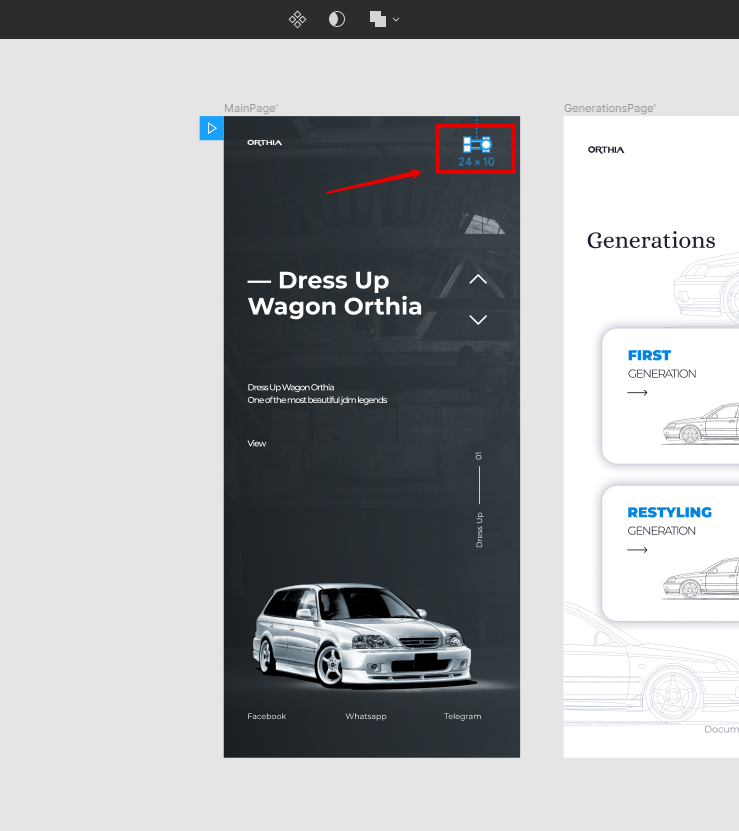
Выбираем элемент, по нажатию на который будет активироваться оверлей
Чтобы создать связку бургер-меню с оверлеем, перетащите круглый маркер, который появился при выделении бургер-меню, на фрейм оверлея (я назвал его OverlaysMenu).
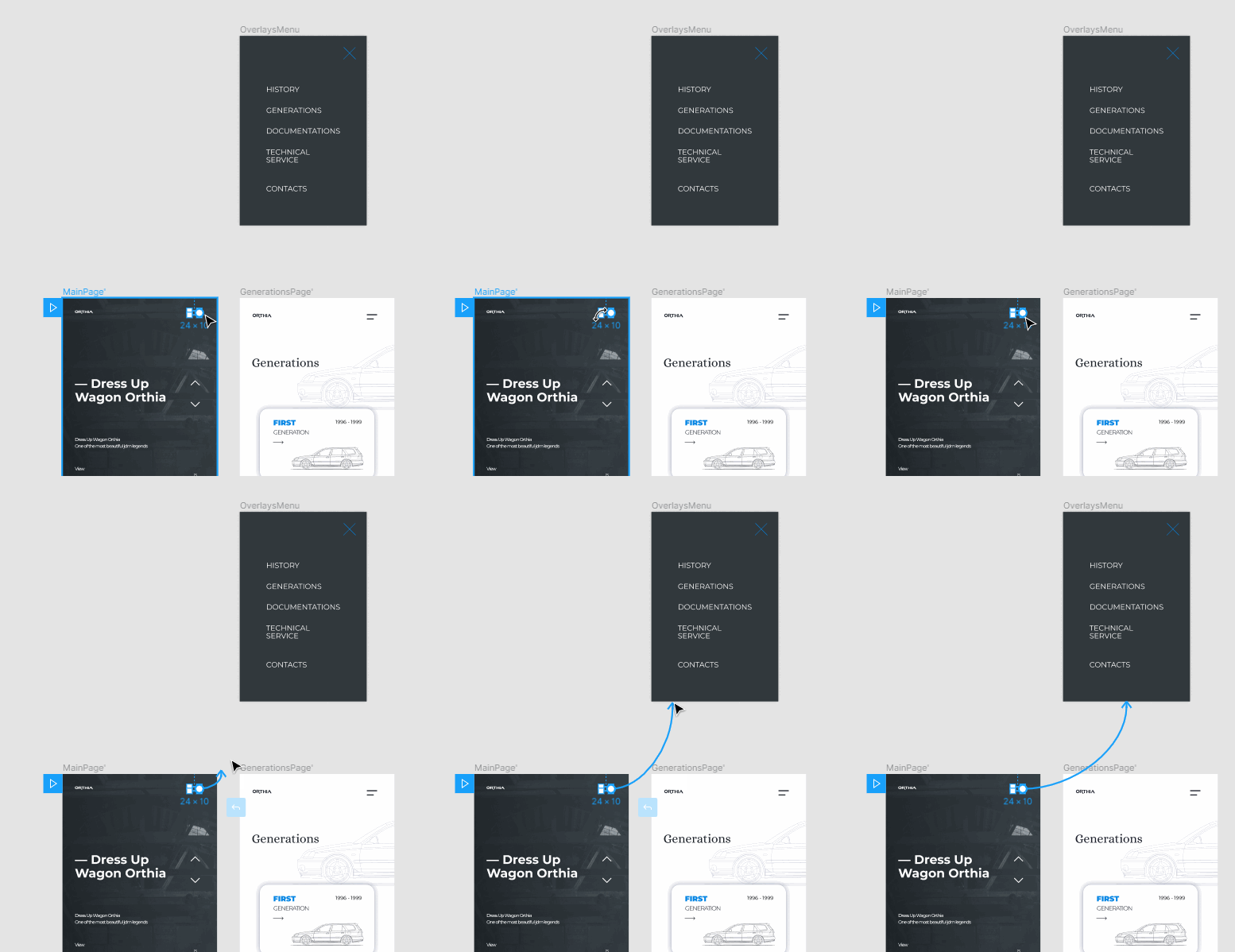
Делаем привязку главной страницы к бургер-меню
Выберите тип триггера — событие, которое будет запускать действие. Я выбрал On Tap — то есть при нажатии.
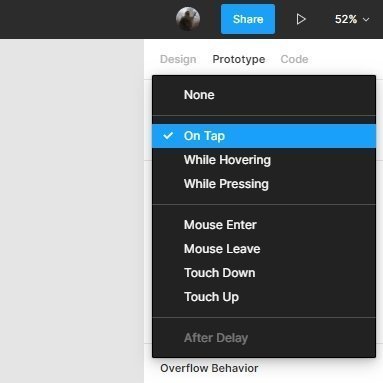
Варианты триггеров, доступные в Figma
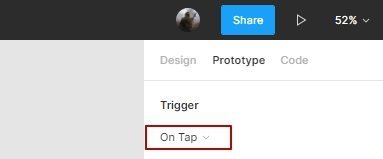
Выбранный триггер будет отображаться в режиме Prototype
Посмотрите, что получилось: нажмите в правом верхнем углу иконку Present.
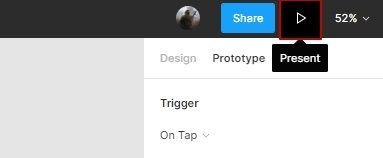
Запускаем режим просмотра прототипа
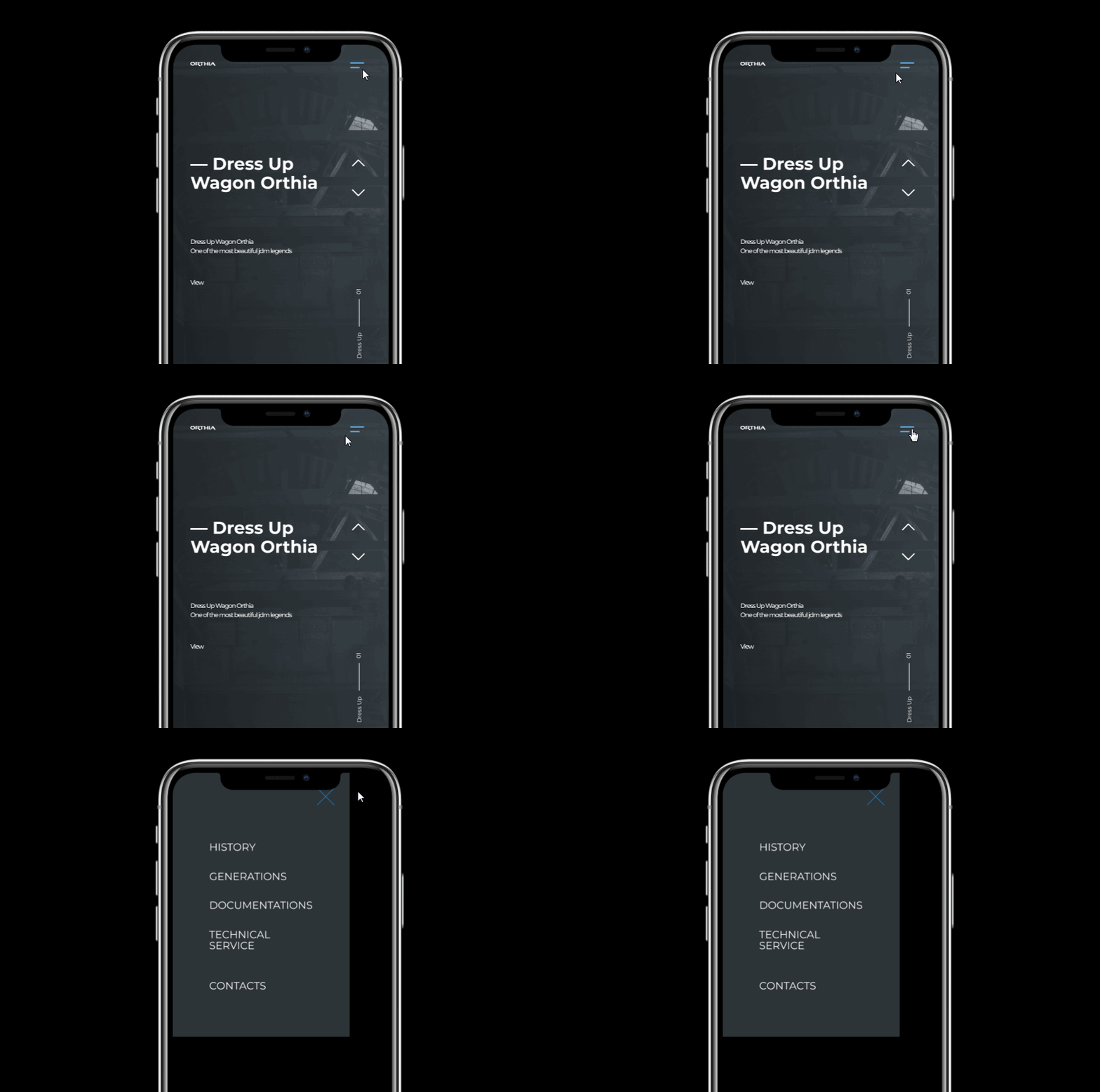
Бургер-меню теперь открывается в новом окне по клику на иконку меню
Меню открылось, но не так, как было нужно: интерфейс появился на новой странице. Так произошло, потому что по умолчанию включен параметр Navigate, то есть клик по иконке меню запустил переход между экранами.
Давайте поменяем его на Overlay. Выделите бургер-меню и в разделе Action включите параметр Open Overlay.
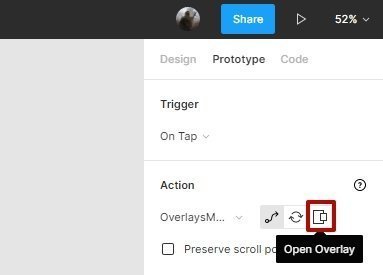
Настраиваем переход между экранами, чтобы бургер-меню выводилось поверх всех остальных элементов
Больше
Fullscreen VideoМодальные коробкиШкалаИндикатор прокруткиСтроки хода выполненияПанель уменийПолзунки диапазонаПодсказкиPopupsСкладнойКалендарьHTML вставкаСписокПогрузчикиЗвездвРейтинг пользователейЭффект наложенияКонтактные фишкиКартыКарточка профиляОповещенияЗаметкиМеткиКругиКупонОтзывчивый текстФиксированный нижний колонтитулЛипкий элементОдинаковая высотаClearfixСнэк-барПрокрутка рисункаЛипкий заголовокТаблица ценПараллаксПропорцииПереключение типа/не нравитсяВключить скрытие/отображениеПереключение текстаПереключение классаДобавить классУдалить классАктивный классУвеличить HoverПереход при наведенииСтрелкиФормыОкно браузераНастраиваемая полоса прокруткиЦвет заполнителяВертикальная линияАнимация значковТаймер обратного отсчетаМашинкуСкоро страницаСообщения чатаРазделить экранОтзывыЦитаты слайд-шоуЗакрываемые элементы спискаТипичные точки останова устройстваПеретаскивание HTML-элементаКнопка спуска на входеJS медиа запросыJS анимацииПолучить элементы IFRAME
Как создать эффект наложения
Шаг 1) добавить HTML:
Используйте любой элемент и поместите его в любом месте внутри документа:
<div id=»overlay»></div>
Шаг 2) добавить CSS:
Стиль элемента наложения:
#overlay { position: fixed; /* Sit on top of the
page content */
display: none; /* Hidden by default */ width: 100%; /*
Full width (cover the whole page) */
height: 100%; /* Full height (cover the whole page) */ top: 0; left: 0;
right: 0; bottom: 0;
background-color: rgba(0,0,0,0.5); /* Black background with opacity */ z-index: 2;
/* Specify a stack order in case you’re using a different order for other
elements */
cursor: pointer; /* Add a pointer on hover */}
Шаг 3) добавить JavaScript:
Используйте JavaScript для включения и отключения эффекта наложения:
function on() { document.getElementById(«overlay»).style.display
= «block»;}function off() {
document.getElementById(«overlay»).style.display = «none»;}
Как включить и открыть оверлей в игре
У нас есть приятные новости: функция оверлея не нуждается в дополнительной установке компонентов, а идет в комплекте с самим Дискордом. Однако, чтобы все работало корректно при первом запуске и настройке, рекомендуем для начала обновить версию Дискорда до самой свежей (последней). Впрочем, это происходит в автоматическом режиме при запуске самого клиента. Также для полноты функционала рекомендуем использовать устанавливаемый Desktop-клиент, а не веб-версию.
Итак, для включения и настройки режима необходимо выполнить следующие действия:
Откройте Discord. Желательно делать это от имени администратора (на телефоне такой функции нет, так что там проблема не в этом), так как антивирус может забраковать нужную функцию, увидев в ней потенциальную угрозу.
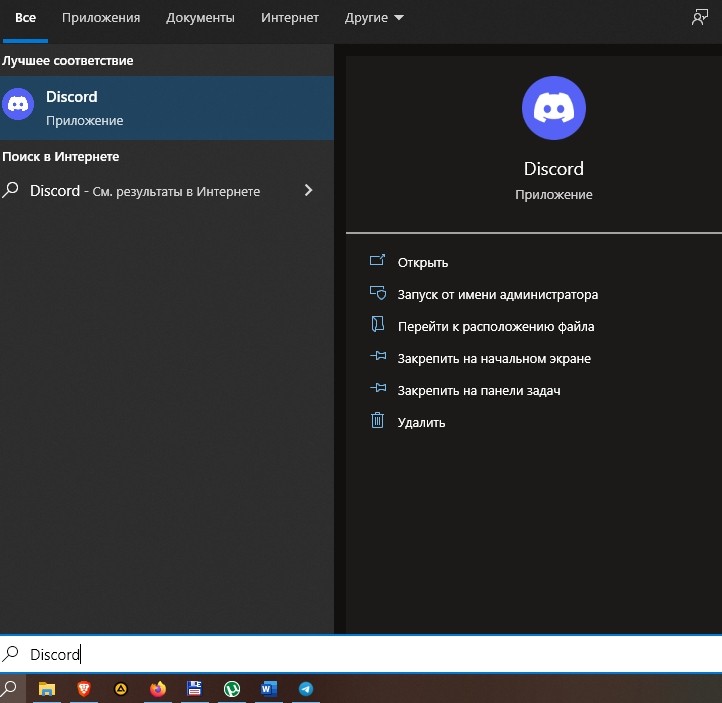
Перейдите в раздел настроек. Настройки находятся в левой нижней части окна и представляют собой значок шестеренки.

Прокрутите навигационное меню настроек (находится слева) в самый низ. Там вы найдете раздел «Игровой оверлей». Кликните по нему.

Перед вами откроются все нужные настройки. Разберем их по порядку:
- Включить игровой оверлей. Это главный переключатель, если отключить его, то оверлей перестанет работать.
- Включить/выключить блокировку оверлея. Здесь необходимо указать сочетание клавиш, с помощью которого можно скрывать и отображать окно оверлея.
- Размер аватара. Здесь регулируется, сколько места будет занимать аватарка в игре.
- Показывать имена. Здесь регулируется, будут ли отображаться только аватарки в игре либо справа от них будут написаны никнеймы игроков. Примечательно, что имеется режим «Только во время разговора», при включении которого имя будет указываться только у говорящего. Проще говоря, функция позволяет убрать слева ники в игре.
- Уведомление об оверлее. Здесь вы указываете, в какую часть окна игры нужно переместить список участников. В любом случае, это окошечко будет полупрозрачным и не закрывать важные детали игры, например, карту в «CS GO».
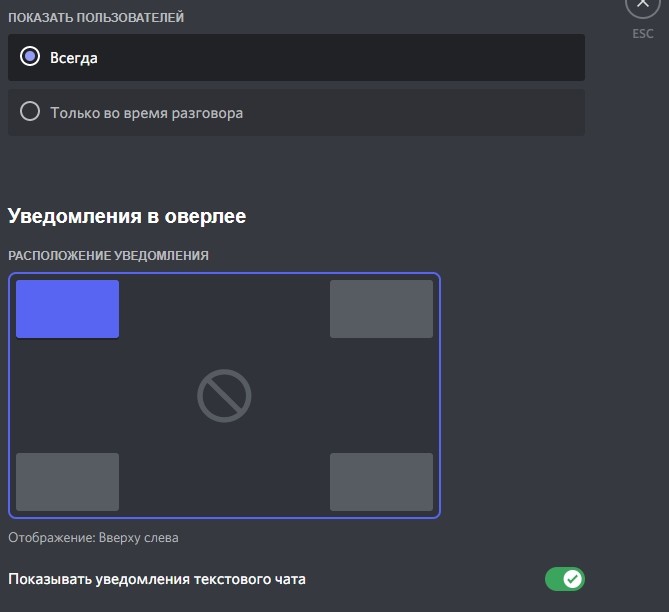
Теперь, когда сам оверлей настроен, необходимо перейти в раздел выше, который называется «Статус активности». Здесь все просто, вы открываете любую игру, а после Дискорд находит ее и добавляет автоматически в список игр. Если приложение не сделало это само, вы можете вручную добавить игру (но сначала ее нужно открыть).
После добавления кликните по значку монитора, чтобы подключить к игре оверлей. Готово. К слову, несмотря на сходство настольной и мобильной версии, оверлея на телефонах и на айфонах под управлением iOS и Android нет. По сути, если вы строго следовали инструкции, то оверлей должен работать без проблем, но это не всегда так.
Способ 5: Использование position: fixed для overlay на всю высоту экрана
Особенностью свойства со значением является то, что при указании координат размещается относительно окна просмотра вне зависимости от того, каково значение свойство у его родительского элемента и фиксируется в этом месте. Указывать свойства для элемента с классом очень удобно в том случае, когда прокрутка вам совсем не нужна, т.е. мы говорим о странице с небольшим количеством текста, которая занимает один экран. Разметка ее будет такой:
Разметка раздела для overlay с position: fixed
<section class=»food-bg»>
<div class=»overlay»>
<div class=»container»>
<h1>We cook <span class=»red»>the most delicious</span> kebab</h1>
<p>Natus odit pariatur autem facilis eaque consequuntur explicabo similique
aliquid sit magni omnis culpa nostrum, voluptatum suscipit, voluptas minima
fugiat laudantium necessitatibus nihil, tempore? Blanditiis in perferendis
amet reprehenderit minus.</p>
<button type=»button» class=»btn btn-red hide» id=»sectRemove»>Remove Section</button>
<button type=»button» class=»btn btn-green» id=»sectAdd»>Add Section</button>
</div>
<!— /.container —>
</div>
</section>
|
1 |
<section class=»food-bg»> <div class=»overlay»> <div class=»container»> <h1>We cook<span class=»red»>the most delicious<span>kebab<h1> <p>Natus odit pariatur autem facilis eaque consequuntur explicabo similique aliquid sit magni omnis culpa nostrum,voluptatum suscipit,voluptas minima fugiat laudantium necessitatibus nihil,tempore?Blanditiis inperferendis amet reprehenderit minus.<p> <button type=»button»class=»btn btn-red hide»id=»sectRemove»>Remove Section<button> <button type=»button»class=»btn btn-green»id=»sectAdd»>Add Section<button> <div> <!—.container—> <div> <section> |
CSS-правила запишем так:
CSS для фиксированного оверлея
CSS
.food-bg {
color: #fff;
background: url(../images/shish-kebab.jpg) center/cover no-repeat #3b434c;
height: 100vh;
}
.overlay {
position: fixed;
background-color: rgba(0, 0, 0, 0.7);
top: 0;
bottom: 0;
left: 0;
right: 0;
padding: 10% 0;
}
|
1 |
.food-bg { color#fff; backgroundurl(../images/shish-kebab.jpg)center/coverno-repeat#3b434c; height100vh; } .overlay { positionfixed; background-colorrgba(0,0,0,0.7); top; bottom; left; right; padding10%; } |
Вместо использования свойств и здесь мы указали все возможные координаты ( и ) равными 0, поэтому элемент растянулся на всю область просмотра.Сам пример выглядит следующим образом (открыть в новой вкладке):
За счет использования всех 4-х координат для фиксированного оверлея + высоту родительского элемента в мы получили растяжение его на все окно. В этом примере вы можете добавить еще один раздел () кликом на кнопке «Add Section», чтобы посмотреть, как оверлей распространяется на весь контент страницы, перекрывая его.
Классификация
Выделяют несколько разновидностей стоматологических вкладок, в зависимости от параметров, спектра применения, структурного содержания.
Исходя из специфических признаков, все окклюзионные приспособления классифицируют по трем основным критериям:
- восстанавливающие – устройства, приводящие в состояние нормы силу жевательной нагрузки, поступающей на околозубные фрагменты;
- нагружающие – применяются в качестве неполного замещения элементов челюстного ряда. Служат опорой мостовидным протезным конструкциям;
- распределяющие – нормализуют механическое давление при фрагментарном шинировании органов.
По топографии дефекта
Основным фактором, негативно сказывающимся на стоянии коронковой области зуба, являются кариозные процессы
Именно поэтому деление заболевания по принципу топографии важно с точки зрения микропротезирования
В рамках данной классификации все патологии делят на 6 классов. Это упрощает работу специалиста. Определив классовую принадлежность клинической ситуации, достаточно просто выявить специфику полостного формирования, обеспечить оптимальные условия для крепления накладки и исключения риска развития вторичного кариеса.
Буквенные обозначения
Полостное диагностирование протекает более легко с использованием буквенной символики по методике Боянова:
- О – полость, локализующаяся на жевательной поверхности;
- М – медиальная полость;
- Д – поражение дистальной зоны;
- МО – сложная клиническая картина, при которой полость частично захватывает несколько поверхностей. В данном случае – медиальную и жевательную;
- МОД – поражения всех поверхностных сегментов.
По конструкции

Исходя из степени поражающего действия проявлений кариеса на коронковую зону зуба, для качественного замещения элементов разрушенных тканей, выделяют следующие конструктивные варианты вкладок:
- Инлей – система, фиксирующаяся в центральной области менее инвазивной части органа, сохраняющая бугорковую целостность рельефа;
- Онлей – протез, затрагивающий поверхностные скаты методом наложения накладок на бугорки;
- Оверлей – устройство, способное своими параметрами полностью перекрыть накладкой внутренние скаты и неровности рельефа;
-
Пинлей – приспособление, которое надежно фиксируется внутри полости путем специальных пинов, локализующихся в твердых зубных участках.
В процессе производства таких микропротезов, все бугорки полностью перекрыты.
На фронтальных элементах возможно изготовление штифта с сохранением целостности режущего краевого сегмента и вестибулярного рельефа. Визуально такие конструкции напоминают штифтовую полукоронковую модель.
По материалу
Для производства конструкций зубные техники используют следующие материалы:
- титановые сплавы;
- золото;
- пластиковые – акриловые и полу акриловые компоненты, а также производные ряда капрона;
- керамика – сделаны на основе оксидов циркония, титана, стандартного фарфорового состава;
- комбинированные – включают в себя металлокомпозитные соединения и керамикосодержащие металлические смеси.
Что такое оверлей
Overlay (дословно «перекрытие») — один из вариантов действий, которые можно назначить любому элементу.
Существует 3 варианта анимации для элементов на сайте:
- Navigate — при взаимодействии с элементом пользователь переходит на другой экран. Например, вы нажали на Каталог — открылась страница каталога.
- Swap — заменяет один элемент другим. Например, вы кликаете на иконку помощи внизу экрана — выпадает контекстное меню. В нем вы выбираете Чат, и контекстное меню заменяется на окно чата, которое будет находиться на том же месте, что и контекстное меню.
- Overlay — выводит новый элемент поверх всех остальных элементов интерфейса. Например, вы кликаете на кнопку, и появляется диалоговое окно с выбором действий.
Оверлей подходит для прототипирования бургер-меню, всплывающих модальных окон, системных сообщений, а также для всплывающих подсказок и экранной клавиатуры.
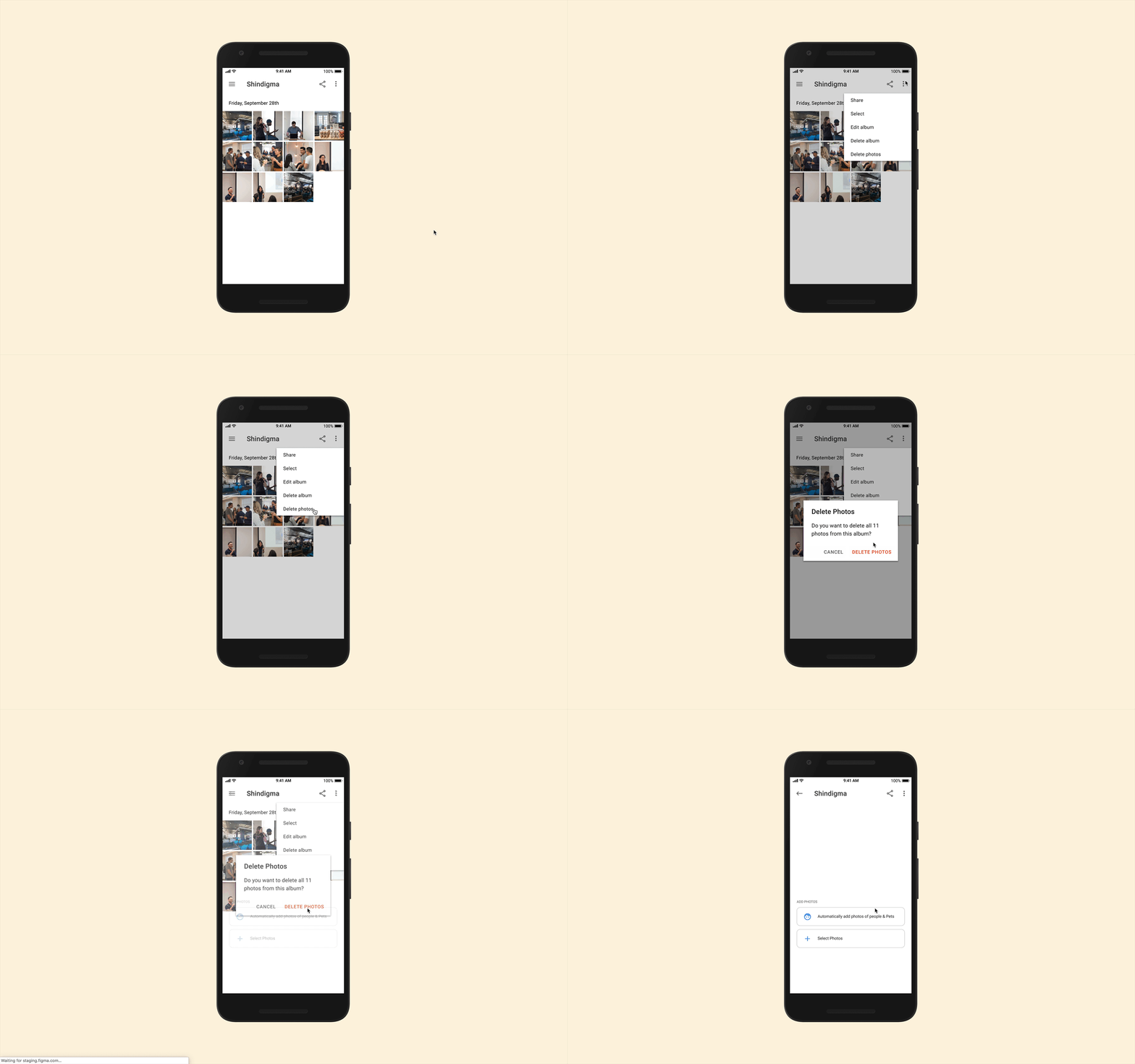
Пример оверлеев с официального сайта Figma, который отлично демонстрирует работу этого параметра
Преимущества изделий

Применение вкладок при реконструкции зубов имеет несколько неоспоримых преимуществ, которые делают использование данной методики оптимально предпочтительной, в сравнении с другими способами восстановления:
- Точное соединение. Закрепление микропротеза с твердыми тканями коронковой части гарантировано идеальным примыканием стенок конструкции.
- Вкладки обладают большей, чем, к примеру, пломба, надежностью и прочностью. Для создания применяются материалы (керамика, металлические сплавы), которые по всем показателям сопоставимы с эмалью.
- Качественное воспроизведение межзубных сегментов, бугорков, углублений, угловых коронковых зональных поверхностей с учетом возраста и анатомии естественных единиц.
- Износостойкие. Это возможно за счет соответствия показателей нагрузки, предъявляемых к данному элементу требований.
- Материал не дает усадки. Именно из-за того, что пломба имеет свойство со временем усаживаться, они нередко выпадают, что никогда не происходит с вкладками.
- Долговечные. Срок службы конструкций значительно превышает таковой у обычных пломб. Средняя продолжительность эксплуатации составляет 8—10 лет.
- Удобно устанавливать. Пациенту нет необходимости в процессе размещения микропротезов постоянно держать открытым рот, чтобы в обрабатываемую полость не проникла слюна. Они фиксируются быстро за несколько минут.
- Сохраняют оттенок. Даже спустя большой промежуток времени, вкладки не темнеют, не поддаются окрашиванию пищевыми красителями.
- Являются профилактикой рецидивирующего кариеса. Достигается за счет отсутствия усадки в процессе эксплуатации, способности сохранять первоначальные параметры и полное краевое примыкание.
Вкладки overlay (Выводы)
Вкладки overlay – лучшее решение для восстановления одиночного нежизнеспособного зуба. Такая реставрация защищает зуб от окклюзионного давления и показывает прекрасные эстетические результаты.
Перевод выполнен специально для сайта OHI-S.COM. Пожалуйста, при копировании материала не забывайте указывать ссылку на текущую страницу.
Библиография
1.- J Endod. 2008 May;34(5):583-6. doi: 10.1016/j.joen.2008.02.003. Epub 2008 Mar 24. The root canal bonding of chemical-cured total-etch resin cements.
2.- Hayashi M, Okamura K, Wu H, Takahashi Y, Koytchev EV, Imazato S, Ebisu S. J Adhes Dent. 2007 Apr;9(2):195-202.
3.- Adhesion between fiber posts and resin luting agents: a microtensile bond strength test and an SEM investigation following different treatments of the post surface.
4.- Magni E, Mazzitelli C, Papacchini F, Radovic I, Goracci C, Coniglio I, Ferrari M.
Aust Dent J. 2011 Jun;56 Suppl 1:77-83. doi: 10.1111/j.1834-7819.2010.01298.x.
5.- Current perspectives on post systems: a literature review. Goracci C, Ferrari M.








