Empyrion — galactic survival → файлы
Содержание:
- Error Messages[]
- Начало игры
- Добыча руды
- Чертежи и фабрика
- Трейнер (+9) от 09.01.2020 [WeMod]
- Инструкция по установке трейнера
- FAQ / Q&A[]
- Трейнер (+9) от 08.01.2021 [WeMod]
- Инструкция по установке трейнера
- Строительство первой базы
- Советы, секреты и лайфхаки
- Structures[]
- Трейнер (+9) от 12.08.2021 [WeMod]
- Инструкция по установке трейнера
- Расположение солнечных панелей
- Полезные советы и хитрости
- Empyrion Galaxy Navigator
- Miscellaneous[]
- Дополнительные, расширенные читы
- Работа базы только на солнечной энергии
- Потребление энергии и выход
Error Messages[]
Cannot place this block on terrain!
Q: Why can’t I place any blocks?
A: Blocks can only be placed on structures (like a Base or Small Vessel). If you don’t have a structure yet, then you need to make a starting block for the structure, like Base Starter. Once you have placed a starting block you can add more blocks to it.
Cannot place this block on base!
Q: Why can’t I place a block on my base?
A: Some types of blocks cannot be placed on a Base. See for more details. Note that a few items cannot be placed on any structure, and must be placed directly on the ground. These are:
- O2 Generator
- Water Generator
- H2O2 Generator
- Work Light
- Work Light 2
Начало игры
Первым делом необходимо скрафтить себе портативный конструктор, который позволит создавать всё необходимое на первое время. Скрафтить его можно открыв инвентарь и перейдя во вкладку «Аварийный конструктор». Для его создания понадобиться немного железа и меди, их вы можете найти в камнях на поверхности или в залежах под землёй. Используйте детектор, чтобы найти такие залежи.

Мир Empyrion огромен, передвигаться по нему вы будете на своих больших и не очень кораблях, но на первых парах вам потребуется обычный мотоцикл. Скрафтить его можно в том же портативном конструктора из того же железа и меди, а про топливо для него вы можете не беспокоиться: он абсолютно не требует энергии.

Чтобы промотать ночь, используйте палатку. создаётся из 10 растительного волокна в аварийном конструкторе
Добыча руды

Для полноценной добычи руды необходимо лететь в космос и искать астероиды. Для этого вам потребуется корабль с несколькими буровыми установками. Опытным путем проверенно максимальная добыча будет идти с 6 буров(в 2 ряда с промежутком в 1 куб между ними). Кроме этого на корабле должен быть установлен контроллер контейнеров(руда и дерево), чтобы было куда складывать руду.
Не стоит забывать, что космос огромен и найти в нём что-то не зная, где искать — очень тяжело. В этом вам поможет детектор, который устанавливается на корабль. Просканировав местность вы увидите много вопросительных знаков, вам следует проверить вопросительные знаки белого цвета, один из них может оказаться ресурсным астероидом. На астероидах можно найти такие руды как: кобальт, медь, эреструм, золото, железо, магнезиум, неодиум, пентаксид, платина, прометиум, сатиум, силикон, титан и заскозиум.
Разнообразные руды могут быть добыты с помощью буровой установки. Рудные залежи не отмечены, как другие руды, но их можно увидеть в виде желтых пятен на астероидах. Хотя сами астероиды не защищаются, но космические дроны, защищающие близлежащие космические станции, могут напасть на игрока.
Чертежи и фабрика

После постройки первой базы у вас будет всё необходимое для постройки корабля или базы по чертежу. Для этого откройте инвентарь игрока и перейдите во вкладку чертежи. Тут вы можете выбрать желаемый корабль/базу, посмотреть сколько ресурсов требуется для постройки и наконец начать строительство кликнув «На фабрику». Перед вами откроется меню, где вы можете поочередно добавить необходимые ингредиенты и начать строительство. Строительство базы/корабля займет какое-то время, а после в этом меню вы сможете нажать создать и разместить постройку на местности.
Вы, как и любой другой игрок, можете создать и поделиться своей постройкой в мастерской steam, для этого глядя на постройку нажмите Alt+O и чертеж постройки сохраниться, позже вы можете добавить его в мастерскую steam. А для того, чтобы скачать чертеж, достаточно подписаться на него в мастерской(или скачать из мастерской вручную).
Трейнер (+9) от 09.01.2020 [WeMod]
Категории файлов для Empyrion — Galactic Survival
— Все файлы (34)
— Читы (34) — Трейнеры (31) — Таблицы (3)
Добавить новый файл
Дата создания/обновления трейнера: 09.01.2020Язык трейнера: АнглийскийКоличество функций: 9
Во время игрового процесса нажимаем на нужные клавиши (которые можно редактировать) и получаем желаемый результат.
Возможна работоспособность на пиратской версии игры.
Внимание:Для использования трейнера необходима установка системы WeMod (требуется онлайн подключение).Скачивание трейнера осуществляется только через WeMod, используя прикреплённый к посту лаунчер.Возможна ложная тревога антивирусов на лаунчер, перед игрой не забудьте отключить AV во избежание конфликтных ситуаций с ним.Данное программное обеспечение — бесплатное, покупка премиум подписки для игры с читами НЕ ОБЯЗАТЕЛЬНА!
Инструкция по установке трейнера
Как правильно распаковать файл?В 95% случаев файлы для игр представлены в формате .RAR или .ZIP. Первые можно скачать и распаковать с помощью триал-версии программы WinRAR. Для этого откройте архив с помощью этой программы с нажмите на кнопку “Извлечь” (“Extract to” в английской версии) и выберите любую папку на жестком диске, но не выбирайте папку с игрой, так как в архиве могут быть вложенные папки, и тогда файл не заработает.Если файл запакован в ZIP-архив, то достаточно будет открыть его через стандартный “Проводник” Windows. Иногда могут встречаться архивы с расширением .7Z, чтобы распаковать их, потребуется загрузить архиватор 7-Zip. Он бесплатный и довольно удобный, и к тому же может работать с .RAR и кучей других, менее популярных типов архивов.Как правильно установить трейнер?Когда вы распаковали архив, найдите его через «Проводник» и просмотрите содержимое папки. Обычно трейнер представляет собой один-единственный файл с расширением .EXE, но иногда может включать в себя и другие, а также инструкцию (обычно называется ReadMe.txt).Способ установки у всех трейнеров схож и заключается в том, чтобы поместить все файлы в дистрибутив игры, в ту же папку, где находится исполняемый файл, который и отвечает за запуск игры. Иногда найти его не так уж и просто, но если у вас на рабочем столе есть иконка, с помощью которой можно запустить игру, то вы можете воспользоваться следующим способом:1. Нажать правой кнопкой мыши на иконку;2. В открывшемся контекстном меню выбрать опцию «Свойства»;3. В открывшемся окне перейти на вкладку «Ярлык» и нажать на кнопку «Расположение файла».После этого в «Проводнике» откроется папка, в которой и находится EXE-файл игры. Трейнер нужно скопировать в ту же папку, если в инструкции, приложенной к трейнеру, не сказано иначе.После этого останется только запустить трейнер и ознакомиться с сочетаниями клавиш для активации его возможностей, а затем, не закрывая трейнер, запустить игру.
FAQ / Q&A[]
Have additional starter planets
- Stop your server
- Open the sectors.yaml
- Find the planet you would like to offer as a starter planet
- Add TRUE to the planets entry
Example
- Coordinates:
  Playfields:
  -
  -
  -
Adding new starter planet choices will allow new players to not only have a choice at all, but also to avoid crowded starter planets like Akua. This only applies to NEW players on your server! Using FRESH START won’t let the users change their starter planet.
Important: Not all planets are suitable for being used as a starter planet. To offer an easy start, you may want to adjust the playfield settings of an entirely new starter planet. Please refer to our Customizing_Solar_Systems Guide for more details!
Avoid dedicated.yaml to be overwritten
Q: My dedicated.yaml gets overwritten with each version update! What can i do?
A:
- 1. Copy your dedicated.yaml and rename it to something like myserver_dedicated.yaml
- 2. Open the EmpyrionDedicated.cmd (or EmpyrionDedicated_NoGraphics.cmd if you are used to start your server without GUI) with a text-tool, like Notepad++ or Windows Editor (DO NOT USE WORD or anything similar!)
- 3. Find the line that says
EmpyrionLauncher -startDediWithGfx or
EmpyrionLauncher -startDedi
4. Add the parameter «-dedicated myserver_dedicated.yaml» so it looks like this
EmpyrionLauncher -startDediWithGfx -dedicated myserver_dedicated.yaml or
EmpyrionLauncher -startDedi -dedicated myserver_dedicated.yaml
- 5. Use SAVE AS and rename your EmpyrionDedicated.cmd, like «EmpyrionDedicated-myserver.cmd». This will avoid that the server start batch (.cmd) gets overwritten with the next version update!
- 6. Start your server with your EmpyrionDedicated-myserver.cmd. From now on, you will start your server via your own file!
Retrieving lost ships
(Workaround should also work for SP)
Retrieving lost ships can be achieved with a small workaround: Every ship («entity») is saved in a distinct folder in your (single player or) server world savegame
D:\Steam\SteamApps\common\Empyrion — Galactic Survival\Saves\Games\<game name>\Shared
<game name> is the name of the save-game,
---For multiplayer this is set in the GameName prop of dedicated.yaml. The of default value is 'New Game': - { prop: GameName, value: New Game }  (The folder can only accessed by the server hosts)
---For single player it is the name of the game used at the time of starting the new game or at the time of renaming the save game at resume menu.
In the SHARED folder, you can find entries like SV_New_74922. Each of these entries has — as all windows folders have — a creation date.
If you can identify the folder of the ship that got LOST (f.ex. by asking the user when he created it), you/your player only needs to lay down a new starter block (SV for a SV and so on) and YOU, as the admin, just need to copy the four *.area files from the lost ships folder to the newly laid down starter block ship folder (overwrite!).
Steps to follow:
- Player places a new starter block (SV for SV, CV for CV ..)
- Save and Exit your server (or your game if SP)
- Copy the .area files from the lost-ships folder over to the newly created ship folder and hit yes if asked to overwrite
- Start your server (game)
Please do NOT do this while server/game is still running, as this may cause severe issues with the playfield! Of course you need FTP access to the installation folder at your hoster if you are not the host.
More Questions
Q: Is it possible to add more planets to a multiplayer world?
A: YES! You can add as many as you like. See Customizing Solar Systems for more details
Q: My server is not visible in the server browser. What can i do?
A1: Try to forward the port range (30000-30004) both with TCP and UDP
A2: For some routers, you need to specify the Port-forwarding for the PC where you run your server!
A3: If nothing helps, please try port forwarding 26900-26904 instead of 30000-30004 and/or try to run the server with antivirus and firewall turned off. You might need to search the web on how «port forwarding» is set up correctly with your firewall and/or router!
Трейнер (+9) от 08.01.2021 [WeMod]
Категории файлов для Empyrion — Galactic Survival
— Все файлы (34)
— Читы (34) — Трейнеры (31) — Таблицы (3)
Добавить новый файл
Дата создания/обновления трейнера: 08.01.2021Язык трейнера: АнглийскийКоличество функций: 9
Во время игрового процесса нажимаем на нужные клавиши (которые можно редактировать) и получаем желаемый результат.
Возможна работоспособность на пиратской версии игры.
Внимание:Для использования трейнера необходима установка системы WeMod (требуется онлайн подключение).Скачивание трейнера осуществляется только через WeMod, используя прикреплённый к посту лаунчер.Возможна ложная тревога антивирусов на лаунчер, перед игрой не забудьте отключить AV во избежание конфликтных ситуаций с ним.Данное программное обеспечение — бесплатное, покупка премиум подписки для игры с читами НЕ ОБЯЗАТЕЛЬНА!
Инструкция по установке трейнера
Как правильно распаковать файл?В 95% случаев файлы для игр представлены в формате .RAR или .ZIP. Первые можно скачать и распаковать с помощью триал-версии программы WinRAR. Для этого откройте архив с помощью этой программы с нажмите на кнопку “Извлечь” (“Extract to” в английской версии) и выберите любую папку на жестком диске, но не выбирайте папку с игрой, так как в архиве могут быть вложенные папки, и тогда файл не заработает.Если файл запакован в ZIP-архив, то достаточно будет открыть его через стандартный “Проводник” Windows. Иногда могут встречаться архивы с расширением .7Z, чтобы распаковать их, потребуется загрузить архиватор 7-Zip. Он бесплатный и довольно удобный, и к тому же может работать с .RAR и кучей других, менее популярных типов архивов.Как правильно установить трейнер?Когда вы распаковали архив, найдите его через «Проводник» и просмотрите содержимое папки. Обычно трейнер представляет собой один-единственный файл с расширением .EXE, но иногда может включать в себя и другие, а также инструкцию (обычно называется ReadMe.txt).Способ установки у всех трейнеров схож и заключается в том, чтобы поместить все файлы в дистрибутив игры, в ту же папку, где находится исполняемый файл, который и отвечает за запуск игры. Иногда найти его не так уж и просто, но если у вас на рабочем столе есть иконка, с помощью которой можно запустить игру, то вы можете воспользоваться следующим способом:1. Нажать правой кнопкой мыши на иконку;2. В открывшемся контекстном меню выбрать опцию «Свойства»;3. В открывшемся окне перейти на вкладку «Ярлык» и нажать на кнопку «Расположение файла».После этого в «Проводнике» откроется папка, в которой и находится EXE-файл игры. Трейнер нужно скопировать в ту же папку, если в инструкции, приложенной к трейнеру, не сказано иначе.После этого останется только запустить трейнер и ознакомиться с сочетаниями клавиш для активации его возможностей, а затем, не закрывая трейнер, запустить игру.
Строительство первой базы
Для строительства нашей первой базы нужен 3 уровень и открытые технологии для строительства базы(клавиша F3, вкладка база). Необходимый нам минимум:
- Основа для базы
- Топливный бак
- Малый генератор
- Малый конструктор
- Контейнер

Место под первую базу лучше выбирать рядом с лесом, водой и тремя основными месторождениями: меди, железа и кремния. Если вам не удается найти такого места — не переживайте, возможно скоро вы всё равно покинете свою базу.

Строительство начинается с постановки основного блока базы, только после его установки вы сможете поставить рядом с ним всё необходимое. Для удобства строительства используйте своего дрона(клавиша F5).

В малом конструкторе вы сможете крафтить вещи быстрее, а сам ассортимент крафта расшириться. Однако для работы конструктора необходима энергия. Чтобы ваша база была обеспечена энергией необходимо залить топливо в топливный бак, для этого нажмите «P», на вкладке «Главная» выберете топливный бак и добавьте туда биотопливо.
Советы, секреты и лайфхаки
Большинство команд работает в Одиночной игры и в любом режиме.
- Если набрать команду give, выдаст еще варианты кодов.
- time 55521 можно держать все время день.
- Teleport — зажимаем шифт и правую кнопку по карте для быстрого телепорта.
- Информация о планетах.
- Regenerate id — позволяет вернуть к жизни структуру после resetcore.
- GOD после ввода команды бога, G выключает и отключает ее быстро.
- Для использования креатив решим требуется ввести команду и нажать H, даже если вы поменяли тип игры на креатив. Без команды креатив бокс не заработает.
- LVL Команды можно не использовать с креативом, так как все и так доступно и уровень ничего не дает.
- GIVE, Заменяется сменой режима на креатив и включение креатив тулл. Упрощает ввод овер 1000 Give — H по умолчанию.
Пояснения для замены блоков:
- find НАЗВАНИЕ_ЯДРА — получаем информацию о объекте (координаты и ID) например ID 7777777
- replaceblocks 7777777 HullfullLarge HullcobatFullLarge
- И все блоки этого ядра будут оружейной стали.
Structures[]
Escape Pod
Q: Can I repair the Escape Pod?
A: No. This was possible in earlier versions of the game, but is no longer possible.
Q: Can I salvage parts from the Escape Pod?
A: No. This was possible in earlier versions of the game, but is no longer possible.
Note: It’s generally best for long term survival to build a small base first to ensure that you have a Large Constructor there. See the Survival Best Practice (Guide) Guide for further help.
MSV Titan
Q: Can I repair the crashed Capital Vessel, «MSV Titan» on Akua?
A: You cannot make it fly, as it is classed as a Base rather than a Capital Vessel. However, you could turn it into your base by adding a Core (Player) block, or just salvage valuable parts of it using the Remove & Repair Tool. There are also many containers in it to loot.
Q: Can I dismantle the crashed Capital Vessel, «MSV Titan?»
A: Yes, you can. Though it took a hell of a beating as it plummeted from the heavens to it’s final resting place you may find a few good things to salvage that are worth your time and the cost of R&R Charges. It terms of salvaging priority for all things you may encounter, try to find more complex items such as cores, oxygen tanks, weapons, doors, lights, etc. By focusing on more complex items you will get more out of a salvage operation for your time and resources invested.
Capturing Structures
Q: How do I capture a station, outpost or non-player faction structure?
A: Find the Core (Alien) or Core (Player) block and destroy it, replacing it with your own factions’ core block.
Capital Vessel and Planets
Q: Is it possible to enter a planet with a Capital Vessel?
A: Yes, however fuel requirements will be much greater and some vessels may strain their bottom thrusters attempting to stay leveled in a high-gravity enviorment, so keep these factors present lest you scuttle your ship.
Renaming
Q: How can I rename my structure?
A: Open the Structure/Vessel Control Menu by pressing »P’. Sometimes you need to be inside the Vessel (cockpit) or Structure to change the name. You will see the Name Entry Field in the «Overall Status» section in the lower right hand corner of the window frame. Type the new name or edit the existing name and press to save it.
Thrusters and Top Speed
Q: If I add more Thrusters to my vessel, will this raise the top speed?
A: No. But you will reach top speed faster at the cost of more fuel. Currently, top speed in space is around 110 m/s and atmospheric flight is limited to around 60 m/s. The Hover Vessel is limited to 50 m/s.
Building Under Vessels
Q: How can I build below my Hover Vessel or Small Vessel?
A: At the moment, the best practice is to dig a hole or build something like a platform. Alternately, if you add a generator, fuel tank, cockpit and a few thrusters to your vessel, you can power it on and leave it hovering a few meters off the ground, allowing you to build underneath it. You will need thrusters in each direction (four for the hover vessel, small vessels need an additional thruster for lift) to keep it from drifting under power.
Трейнер (+9) от 12.08.2021 [WeMod]
Категории файлов для Empyrion — Galactic Survival
— Все файлы (34)
— Читы (34) — Трейнеры (31) — Таблицы (3)
Добавить новый файл
Дата создания/обновления трейнера: 12.08.2021Язык трейнера: АнглийскийКоличество функций: 9
Во время игрового процесса нажимаем на нужные клавиши (которые можно редактировать) и получаем желаемый результат.
Внимание:Для использования трейнера необходима установка системы WeMod (требуется онлайн подключение).Скачивание трейнера осуществляется только через WeMod, используя прикреплённый к посту лаунчер.Возможна ложная тревога антивирусов на лаунчер, перед игрой не забудьте отключить AV во избежание конфликтных ситуаций с ним. На пиратке требует покупку PRO версии
На пиратке требует покупку PRO версии.
Инструкция по установке трейнера
Как правильно распаковать файл?В 95% случаев файлы для игр представлены в формате .RAR или .ZIP. Первые можно скачать и распаковать с помощью триал-версии программы WinRAR. Для этого откройте архив с помощью этой программы с нажмите на кнопку “Извлечь” (“Extract to” в английской версии) и выберите любую папку на жестком диске, но не выбирайте папку с игрой, так как в архиве могут быть вложенные папки, и тогда файл не заработает.Если файл запакован в ZIP-архив, то достаточно будет открыть его через стандартный “Проводник” Windows. Иногда могут встречаться архивы с расширением .7Z, чтобы распаковать их, потребуется загрузить архиватор 7-Zip. Он бесплатный и довольно удобный, и к тому же может работать с .RAR и кучей других, менее популярных типов архивов.Как правильно установить трейнер?Когда вы распаковали архив, найдите его через «Проводник» и просмотрите содержимое папки. Обычно трейнер представляет собой один-единственный файл с расширением .EXE, но иногда может включать в себя и другие, а также инструкцию (обычно называется ReadMe.txt).Способ установки у всех трейнеров схож и заключается в том, чтобы поместить все файлы в дистрибутив игры, в ту же папку, где находится исполняемый файл, который и отвечает за запуск игры. Иногда найти его не так уж и просто, но если у вас на рабочем столе есть иконка, с помощью которой можно запустить игру, то вы можете воспользоваться следующим способом:1. Нажать правой кнопкой мыши на иконку;2. В открывшемся контекстном меню выбрать опцию «Свойства»;3. В открывшемся окне перейти на вкладку «Ярлык» и нажать на кнопку «Расположение файла».После этого в «Проводнике» откроется папка, в которой и находится EXE-файл игры. Трейнер нужно скопировать в ту же папку, если в инструкции, приложенной к трейнеру, не сказано иначе.После этого останется только запустить трейнер и ознакомиться с сочетаниями клавиш для активации его возможностей, а затем, не закрывая трейнер, запустить игру.
Расположение солнечных панелей
Правильное размещение панелей играет очень важную роль. У них должна быть прямая видимость для солнечного света, чтобы быть наиболее эффективными, поэтому, если в любой момент дня здание бросает на панель свою тень, эффективность панелей снижается.
Вы должны расположить панели в обратном направлении к тени вашей базы, это даст вам лучший результат. Если ваша база выше или ниже экватора, эффективность будет ниже; также на панели будут влиять атмосфера и погода.
Индикатор в левом нижнем углу показывает общий (максимальный) уровень эффективности. Вы должны поиграться с наклоном и положением, пока не добьетесь наилучшего результата. 4 зеленых блока — максимальная эффективность.
Индикатор внизу справа показывает текущую эффективность панели.
Полезные советы и хитрости
- Зажатая Shift при создании предмета поставит 10 предметов в очередь производства, зажатая Ctrl — 100.
- Кнопка F5 призовет дрона, с помощью которого очень удобно строить.
- Чтобы создать линию при строительстве, необходимо зажать ЛКМ и тянуть. С зажатым Ctrl линия превратится в плоскость.
- Инструмент выживания может работать в 3 режимах: Режим защиты(атака целей), утилизация(разрушение построек) и режим добычи. Переключаются режимы правой кнопкой мыши.
- Кнопка «Y» — вкл/откл электричество на базе/корабле. Кнопка «T» вкл/откл освещение, а нажимая P, вы получаете доступ к панели управления своей базы/корабля, где можете вкл/откл системы защиты, подачу энергии, освещение, подачу воздуха и т.д.
- Кнопка U — снять/одеть шлем.
- Кнопка J — вкл/выкл джетпак.
- Кнопка F6 — отключает надписи, повторное нажатие отключит интерфейс.

Некоторые же игроки предпочитают путешествовать «вручную», ведь, в конце концов, Empyrion — игра по исследованию космоса. Если вы подходите под эту категорию, то можете установить Empyrion Galaxy Navigator. Как следует из названия, мод добавляет в игру навигатор, который можно взять с собой в путешествие, чтобы получить дополнительные рекомендации.
Мод предоставляет множество опций, которые помогут легко добраться до места назначения: вы сообщаете навигатору, куда хотите отправиться, а он сообщает, насколько далеко находится точка назначения, а также другую полезную информацию, например, о местах, через которые нужно пройти.
Miscellaneous[]
Change Game Mode
Q: Is it possible to change a creative game to survival (and back)?
A: Short answer: not currently.Long answer: there is a method but it is not recommended as it can cause ill effects for certain blocks under certain conditions; this feature is planned for a future release.
Q: Is it possible to change the Field-of-View (FOV)?
A: Yes, in graphic option
Change to Third-Person
Q: Is it possible to switch to third-person view?
A: By default, ‘V’ switches between first- and third-person view. You may move the camera while holding .
Volume-filling Oxygen
Q: Does oxygen fill up a room/Do I need to make the rooms in my Base fully sealed?
A: Yes, rooms must be sealed to maintain climate control and fill with oxygen. Under the debug menu of the ‘n‘ button, you can see a display of both airtight blocks and the oxygen in a room (or lack thereof).
Change Structure Mode
Q: Is it possible to turn a Small Vessel into a Capital Vessel, or a Base into a Capital Vessel or Small Vessel?
A: Currently no.
Planet/Orbit Loading Screen
Q: Is there a loading screen when entering/leaving a planet?
A: No, but currently there is a short change-over effect which will be removed in a future release.
Q: Can make a base under the Lakes/Water?
A: Yes you dig under the water and the water stays floating in the air and you can breve under there.
Q: Where do I get Mule Milk?
A: Head over to Akua or Ningues (the ice planet) and harvest it from Lizard Mules.
Promethium Ore
Q: Is there any way to collect Promethium Ore beside mining?
A 1 : Desert Golems (found on Omicron) when killed will usually drop some Promethium Ore. These creatures may be slow, but they are very resilient and the resources expended in killing just one usually far outweighs the energy content of the Promethium Ore that they drop. They are really only a last resort for survival as it is better to raid alien outposts, hunt Drones and/or search for crashed derelicts with cargo boxes to loot.
A 2: Yes fly to a trading station in space or on the planet. If in Multiplayer you could probably arrange a trade?
Water/Oxygen for Plants
Q: Is water/oxygen required for plants plants to grow?
A: Not at present. See Farming (Guide) for more information about farming.
Base Attacks
Q: Will Non Player Characters attack my Base?
A: At present, Drones will attack player structures and vessels. Fauna will not actively attack a player structure or vessel but can/will chase a player onto a structure or vessel.
Tip : Dig under the base and use rocket launcher or explosives or both. Then fill some space. Jump up and down to clear the base. Then jump on the bottom floor. Have a base core on you and POW their base is yours now.
Questions not answered
How can the host change the weight carry weight without using the false option to carry as much as you like?
Can you edit a file to increase the characters carry limit?
When you dig under the water, why does the water not go down after you dig?
Can make a base under the Lakes/Water?
How come players are not making a mod to increase the ship speed?
Is there a way to remove radiation from certain blocks? Fuel, generator ( make not hot ), core?
Дополнительные, расширенные читы
- Aimanager — позволяют создавать различные ИИ и потом управлять ими. Как применить, к сожалению пока не разобрался. Работает для ГМ и выше.
- Combiner on или off — так и не разобрался что за сумматор, и что дает его включение или отключение.
- DM — включает, отключает дебаг меню, выводит результаты в консоль. Работает для модератора и выше.
- Destroy — уничтожает объект или структуру. Работает для модератора и выше.
- Di — показывает или скрывает дополнительную отладочную информацию.
- Entity — к сожалению, не удалось найти никакой информации о данной команде, скорее всего эта команда расширенная версия команды Ents. В любом случае большинству игроков она не пригодиться.
- Exec — прописать путь и выполнить с аргументами. Видимо полезно для мододелов.
- Faction (команда) — команды для управления фракциями из консоли. Если название фракции состоит из двух и более слов, то его требуется писать в одиночных кавычках. Пример: faction create ‘Defo corp’. Работает для ГМ и выше.
- Create faction — создать фракцию.
- Join faction (айди игрока) — присоединиться к фракции.
- Delete faction — удалить фракцию.
- Allow faction (айди игрока) — принять игрока в фракцию.
- Deny faction (айди игрока) — запретить игроку доступ к фракции.
- Remove faction (айди игрока) — удалить игрока из фракции.
- List faction — список игроков в фракции.
- Stats — список созданных фракций.
- Generatemap — генерирует 2D карту мира. Не понял, зачем и куда эта карта сохраняется.
- Globaleffects — выводит список действующих сейчас и прошедших эффектов местности. Работает для модератора и выше.
- Grass — обновляет траву. Правда визуально это никак не видно, очередная команда, не ясно для чего. Работает для модератора и выше.
- Marker — создает на карте маркер. Расписывать команды не буду, так как не представляю, кому может понадобиться прописывать маркер через консоль. Работает для модератора и выше.
- Mergestructs — объединяет две структуры в одну. Работает только в творческом режиме.
- Origins — выводит в консоль возможное происхождение персонажа. Не ясно зачем это пока требуется.
- Oxygen ‘айди структуры’ (показать или скрыть) — показывает или скрывает наличие кислорода в структуре.
- Pda — выполняет команды, связанные с КПК (используйте «help pda», чтобы просмотреть подробности). Только для админов.
- Poimanager — команда должна управлять точками интереса. На практике у меня она выбивает ошибку.
- Prefabactivate ‘имя чертежа’ — включает блоки питания в чертеже. Работает для ГМ и выше.
- Regenerate — Regenerate id — перезагружает полностью объект соответственно чертежу. Например можно частично разобрать или поломать ТИ, но должен остаться хотя бы 1 блок для сохранения айди (если у структуры нет блоков она считается уничтоженной и ее айди стирается), применив команду «Regenerate id» вы полностью вернете объект в то состояние, в котором он был при генерации локации в первый раз. Появятся все удаленные блоки, контейнеры опять случайным образом заполнятся, мобы и НИПы вернутся на свои начальные позиции со стартовыми настройками ИИ. Спасибо человеку с ником «TDL» за подробное описание в комментарии.
- Replaceblocks — заменяет указанные блоки в указанной структуре. Для замены всех блоков выполните команду следующим образом: replaceblocks <entityid> -alpha4. Не выполняйте эту команду на сервере! Только для админов.
- Resetcore — команда должна перезагружать ядро, но по сути выключает все. При том так, что включить обратно не получится. Плюс убирает кислород и топливо из баков. Работает для ГМ и выше.
- Setdevicespublic — делает указанные устройства общедоступными.
- Setposition ‘айди структуры’ и новые координаты вида x, y, z — устанавливает положение структуры. Работает для ГМ и выше.
- Setrotation — ‘айди структуры’ и градусы вида x, y, z — вращает структуру на определенное количество градусов.
- Si — включает или выключает SI, знать бы еще что это.
- Terraineditor — открывает редактор поверхности.
- Ticks — выводит текущие тики (такты сервера) и позволяет включать, отключать и устанавливать их.
Работа базы только на солнечной энергии
Если вы хотите запустить свою базу только на энергии солнца, вам нужно обратить внимание на уровень «Потребления» базы и управлять устройствами, чтобы поддерживать их на управляемом уровне. Для этого есть разные способы
Например, вы можете добавить больше панелей (до 20), чтобы повысить производительность и увеличить мощность. Каждая панель может производить мощность 50-60 кВт, поэтому вы можете производить до 1 МВт мощности. Это означает, что для обеспечения базы вы используете максимум 300 кВт потребления
Для этого есть разные способы. Например, вы можете добавить больше панелей (до 20), чтобы повысить производительность и увеличить мощность. Каждая панель может производить мощность 50-60 кВт, поэтому вы можете производить до 1 МВт мощности. Это означает, что для обеспечения базы вы используете максимум 300 кВт потребления.
Лучшим способом использования солнечной энергии является настройка группировки устройств на панели управления. Добавьте несущественные устройства или те, которые используют большое количество энергии, в группу «Генератор мощности».
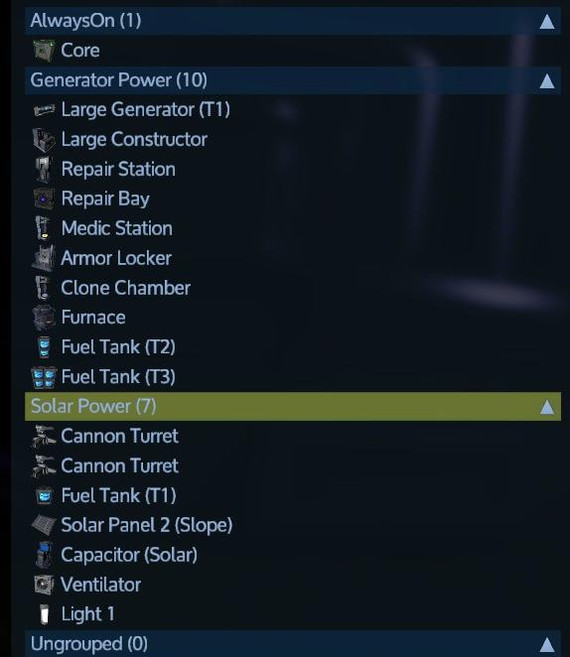
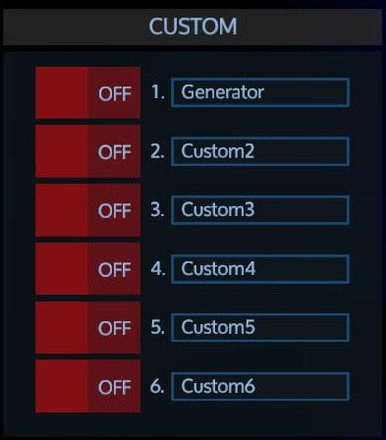
Затем добавьте переключатель для включения/выключения элементов, для которых вы хотите использовать мощность генератора. Затем вы можете активировать мощность генератора, когда вам это нужно, а в остальное время использовать маломощную солнечную батарею.
Для этого вам необходимо тщательно выбрать элементы, которые вы считаете необходимыми, и добавить значения энергопотребления.
Элементы «Always On» не имеют переключателя вкл/выкл, поэтому их нельзя деактивировать. Сюда входят такие предметы, как бронебойные шкафы, станции клонирования/медицинского обслуживания, топливные баки и ядро.
Также обратите внимание, что Антенна Deco использует мощность 20 кВт и её нельзя отключить!
Таким образом, в примере выше мощность для всех элементов составляет до 32 кВт:
Башня — 5 кВт
Башня — 5 кВт
Топливный бак — 1 кВт
Вентилятор — 20 кВт
Освещение — 1 кВт
Тем не менее, на базе также есть «неотключаемые» предметы, которые добавляют дополнительную мощность:
Ядро — 5 кВт
Медицинская станция — 10 кВт
Камера клонирования — 10 кВт
Бронированный шкаф — 5 кВт
Два топливных бака — 2 кВт
Это означает, что минимальное потребление солнечной энергии составит 64 кВт.
Всегда включены
Бронированный шкаф = 5 кВт
Станция клонирования/медицины = 5 кВт
Топливные баки = 1 кВт
Кислородные баки O2 = 5 кВт
Антенна Deco = 20 кВт
Ящик с патронами = 1 кВт
Грузовой ящик = 1 кВт
Консоли (Deco) = 1 кВт
Кислородная станция O2 = 20 кВт
Холодильник = 5 кВт
Автономная защита = 1 кВт
Переключаемые (Вкл./Выкл.)
Ядро = 5 кВт (если выключить, отключится все на станции)
Турели = 5 кВт
Освещение для растений = 5 кВт
Освещение = 1 кВт
Ремонтная бухта = 25 МВт
Ремонтная станция = 150 кВт
Вентилятор = 20 кВт
Гравитационный генератор = 100 кВт
Печь = 600 кВт
Большой конструктор = 250 кВт
Потребление энергии и выход
Индикатор на странице статистики покажет вам текущий выход ваших панелей и средний результат, который они производят. Также он показывает текущее потребление вашей базы.
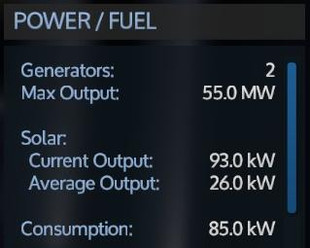
Если средняя мощность (или токовый выход) меньше, чем «Потребление» вашей базы, тогда солнечные батареи не будут заряжать батарею — они будут замедлять скорость потребления топлива в топливных баках.
Если у вас нет топливных баков в качестве резерва, вы обнаружите, что ваша батарея никогда не заряжается, чтобы поддерживать базовую мощность, и ваша база теряет энергию, когда «Токовый выход» падает до нуля и наступает ночь.
Как правило, если вы хотите поддерживать базу на солнечной энергии, ваше потребление должно составлять примерно треть от средней производительности (больше, если погода ухудшится).







